Cajón de dinero
Kitchfly puede abrir el cajón de dinero solo cuando cobras en efectivo, cuando registras una entrada o un retiro, al abrir el turno y al hacer el corte. También hay un botón Abrir cajón para dar cambio. Cada apertura queda registrada con quién, cuándo y por qué, así ves si alguien abre el cajón sin venta.
Qué necesitas
- Un cajón de dinero conectado a la impresora de tickets. Casi todos traen un cable tipo teléfono (RJ11 o RJ12) que va al puerto DK o Cash drawer de la impresora. Funciona con las térmicas comunes: Epson TM, Star, Bixolon, Xprinter y similares.
- La app de Kitchfly para Android (impresora Bluetooth o de red) o la app de Kitchfly para Windows. El cajón se abre con una señal que manda la impresora, y desde un navegador normal no se puede mandar.
¿Usas Kitchfly en el navegador o en iPad?
Muchos drivers de impresora en Windows tienen la opción Abrir cajón al imprimir (en las preferencias de la impresora). Si la activas junto con Imprimir el ticket automáticamente al cerrar una orden, el cajón se abre con cada ticket. Ojo: también se abre con pagos con tarjeta y no queda registrado quién lo abrió.
Actívalo en el equipo de la caja
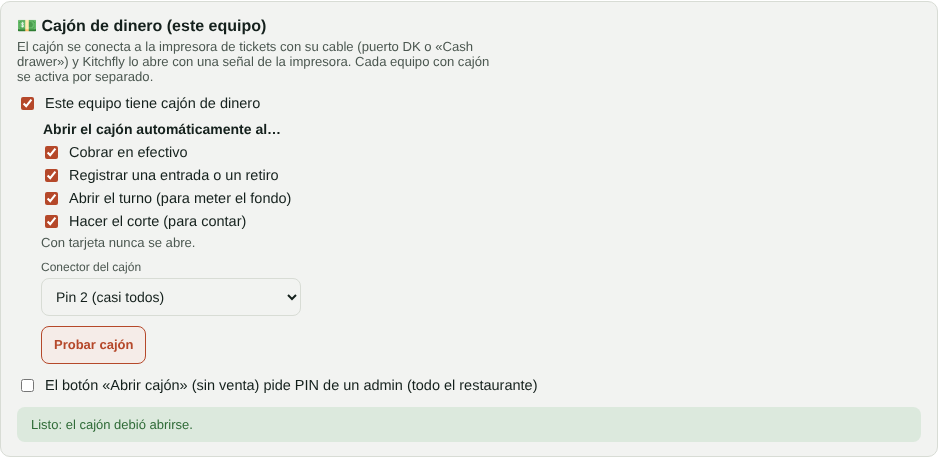
En el equipo que tiene el cajón (la tablet o computadora de la caja), ve a Configuración → Impresión → Cajón de dinero (este equipo):
- Marca Este equipo tiene cajón de dinero.
- Elige cuándo se abre solo: al cobrar en efectivo, al registrar una entrada o un retiro, al abrir el turno y al hacer el corte. Con tarjeta nunca se abre.
- Toca Probar cajón. Si no abre, cambia Conector del cajón a Pin 5 y prueba otra vez (pocos cajones lo usan).
Cada equipo se activa por separado: la computadora de la barra no abre el cajón de la caja.
La impresora de tickets tiene que estar elegida
El cajón se abre por la impresora de tickets que elegiste en la app (Android: Ajustes de esta tablet; Windows: Impresoras de esta computadora). Si dice no tiene impresora de tickets elegida, elígela primero.
Abrir el cajón sin venta
En el punto de venta, toca Caja → Abrir cajón, escribe el motivo (por ejemplo Dar cambio) y toca Abrir cajón.
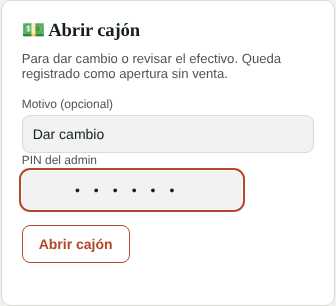
Si quieres más control, marca El botón «Abrir cajón» (sin venta) pide PIN de un admin en la misma sección de configuración. Aplica a todo el restaurante; los admins abren sin PIN.
Revisa quién abre el cajón
- En el corte de caja aparecen las aperturas del turno, cuántas fueron sin venta y de quién.
- En Órdenes → Cajón ves todas las aperturas por fecha, con el resumen por empleado. Las aperturas sin venta se marcan en rojo.
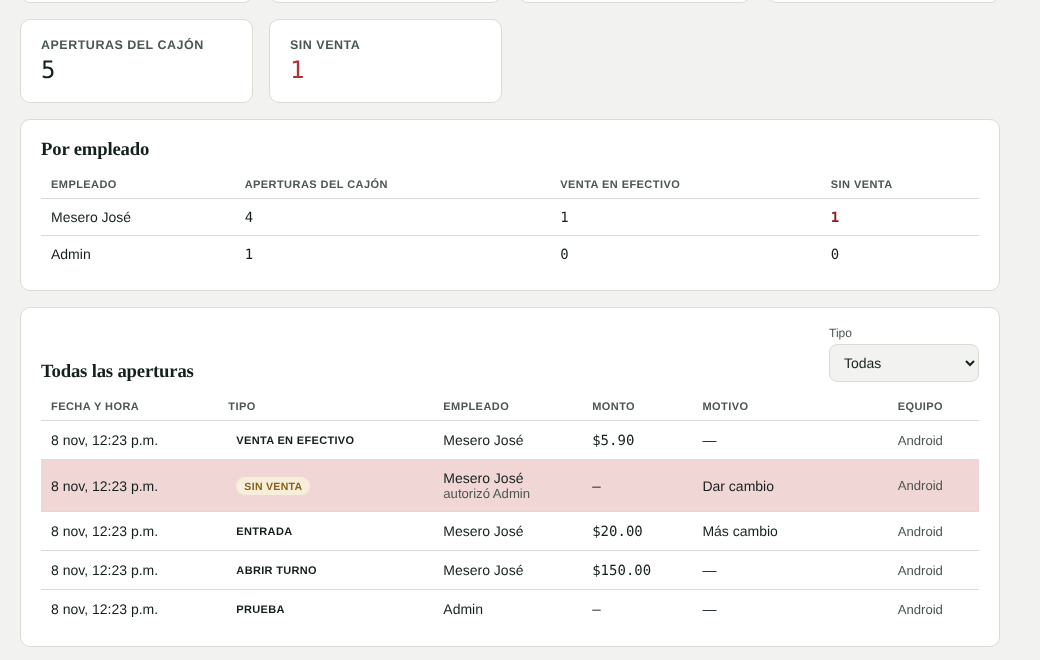
Varias aperturas sin venta del mismo empleado, sobre todo si el corte sale con faltante, son la señal a revisar.
Preguntas frecuentes
¿Funciona sin internet? Sí. La señal sale de la impresora, y las aperturas se guardan en el equipo y se mandan cuando regresa el internet. Si el botón pide PIN de admin, sin internet no se puede abrir sin venta.
El cajón no abre. Revisa que el cable vaya al puerto DK de la impresora (no a la computadora), que la impresora esté prendida y que Probar cajón funcione. Si el reporte dice La impresora no respondió, la tablet no llegó a la impresora.
¿Puedo conectar el cajón por USB? Kitchfly abre los cajones que van a la impresora de tickets, que son la gran mayoría.