Pantalla de pedidos para clientes (TV)
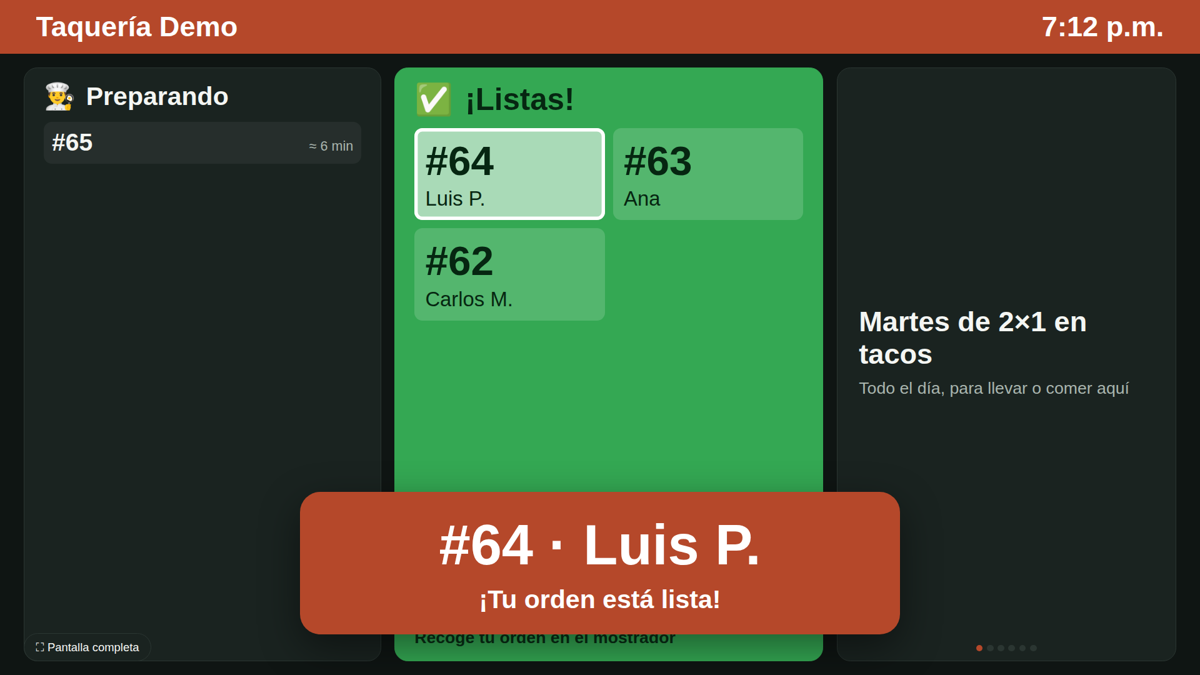
Operación diaria → Pantalla de pedidos convierte cualquier TV en un tablero para tus clientes: ven su orden en Preparando y, cuando la cocina termina, en ¡Listas! con su número y nombre corto (ej. #42 · Carlos M.). Está en todos los planes.
Qué órdenes aparecen
Tú eliges cuáles mostrar:
- Para llevar del mostrador: las que tomas en el punto de venta para llevar.
- Comer aquí sin mesa: el cliente pide en el mostrador y recoge su charola.
- Pedidos en línea: se muestran con su código de recogida (el que recibió en su correo) y la etiqueta En línea.
Nunca aparecen las órdenes de mesas (las lleva el mesero) ni las de apps de delivery. Una orden aparece en cuanto se manda a cocina, aunque ya esté pagada, y pasa a ¡Listas! cuando la cocina marca todos sus platillos como listos en la pantalla de cocina.
Ponla en la TV
- En Pantalla de pedidos, enciende Pantalla encendida y guarda.
- Copia el enlace de la pantalla y ábrelo en el navegador de la TV: una Smart TV con navegador, un Fire TV Stick o una computadora conectada por HDMI.
- Toca Pantalla completa y luego Activar sonido (los navegadores piden un toque antes de poder sonar).
- Desactiva el ahorro de energía de la TV. Kitchfly también le pide al navegador que no apague la pantalla.
La pantalla se actualiza sola cada pocos segundos; no hace falta recargarla cuando cambias la configuración.
El enlace no pide contraseña
Cualquiera con el enlace ve los números y nombres cortos de las órdenes del día. No lo compartas. Si alguien lo copió, usa Cambiar el enlace: el anterior deja de funcionar y abres el nuevo en la TV.
Cuando una orden queda lista
- Suena una campana (si el sonido está encendido), la orden parpadea y aparece en grande “¡Tu orden está lista!” unos segundos.
- Se queda en ¡Listas! hasta que alguien la marca como Entregada o pasan los minutos que elegiste (10 por defecto).
Para marcarla entregada, usa En pantalla ahora, que aparece en la página de la pantalla y en el punto de venta, en Estado de órdenes (el ícono de campana). Si te equivocas, toca Deshacer. Un pedido en línea marcado así también queda como entregado en Pedidos en línea. Si después se le agrega algo a la orden y vuelve a cocina, regresa a la pantalla.
Tiempo estimado
Con Tiempo estimado encendido, cada orden en Preparando muestra ≈ 8 min. Kitchfly usa la mediana de lo que tarda tu cocina (desde que la orden llega hasta que queda lista) en las últimas 2 semanas; en un pedido en línea usa la hora que se le prometió al cliente si es más tarde. Cuando falta un minuto o menos dice Casi lista.
Apariencia
- Tema oscuro (recomendado: se lee mejor y cansa menos) o claro.
- Color del restaurante para el encabezado, avisos y precios. El texto encima se pone blanco o negro solo, para que se lea bien.
- Logo a color: un PNG con fondo transparente se ve mejor. Es distinto al logo en blanco y negro del ticket. Sin logo se muestra el nombre.
- Idioma: español, inglés o los dos a la vez (“Preparando · Preparing”).
La Vista previa muestra cómo se ve en una TV horizontal. En una TV vertical las columnas se acomodan una debajo de otra.
Promociones en rotación
A la derecha rotan tus promociones, cada tantos segundos como elijas:
- Tus platillos más vendidos de los últimos 30 días, con foto y precio (primero los que tienen foto). Los agotados no salen.
- Promociones propias (hasta 12): un título, un detalle opcional y, si quieres, un platillo para mostrar su foto y precio.
Sin promociones, la pantalla muestra solo las dos columnas, más grandes.