Configura los modificadores
Los modificadores son las opciones que el mesero elige al agregar un platillo en el POS: tamaño, extras (extra queso +$1.00) o ingredientes a quitar (sin cebolla). Cambian el precio y, si les ligas un ingrediente, también el inventario y el food cost.
1. Crea un grupo
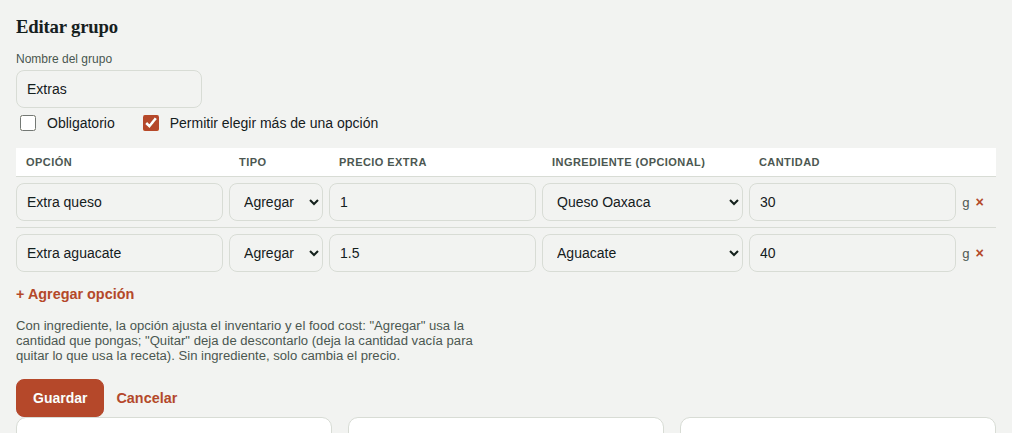
Ve a Modificadores → + Nuevo grupo:
| Campo | Ejemplo |
|---|---|
| Nombre del grupo | Extras |
| Obligatorio | Márcalo cuando el mesero deba elegir (ej. Tamaño o Tortilla). |
| Permitir elegir más de una opción | Activado para Extras, desactivado para Tamaño. |
Luego agrega las opciones:
| Columna | Qué hace |
|---|---|
| Opción | El nombre que ve el mesero: Extra queso. |
| Tipo | Agregar o Quitar. |
| Precio extra | Se suma al precio del platillo. Déjalo vacío para $0. |
| Ingrediente (opcional) | Liga la opción con el inventario. |
| Cantidad | En la unidad de uso del ingrediente (ej. 30 g). En Quitar, déjala vacía para quitar lo que usa la receta. |
Haz clic en Guardar.
Cómo afecta al inventario
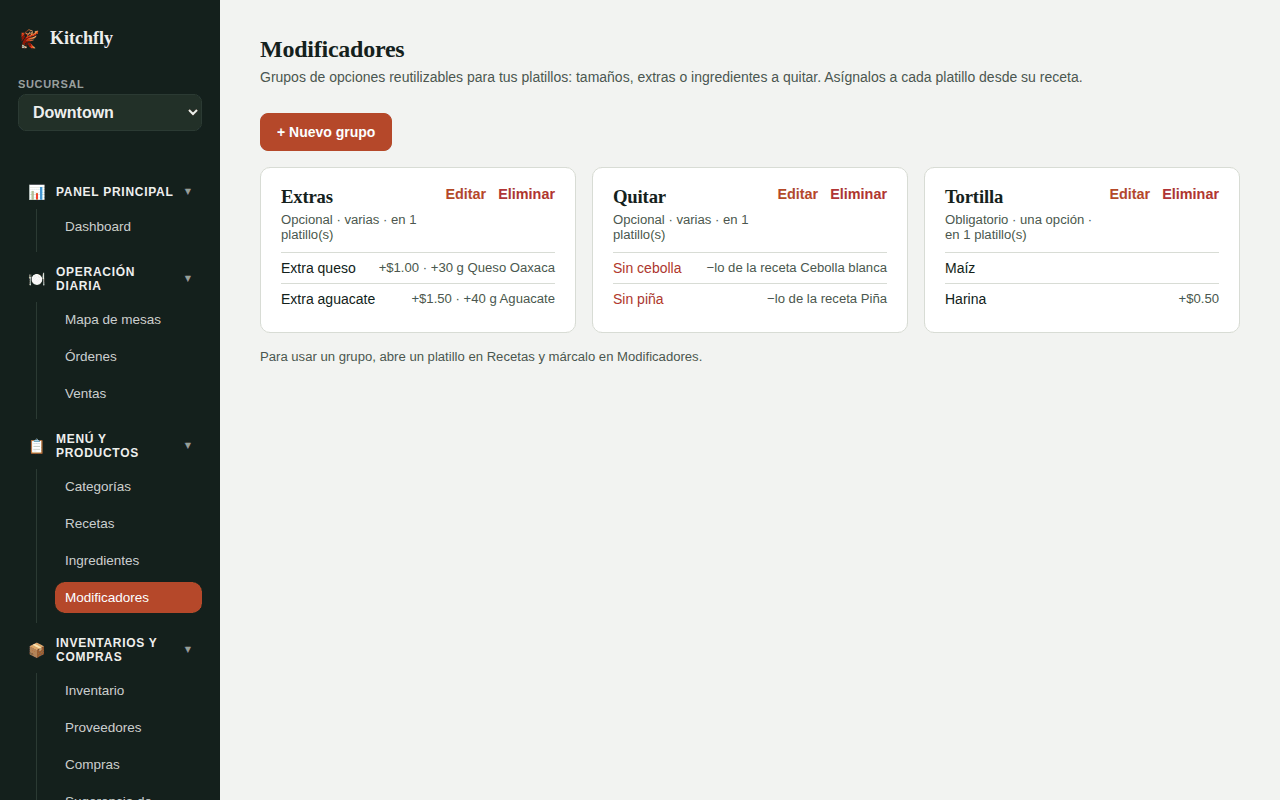
- Extra queso (Agregar, 30 g de queso): cada orden descuenta 30 g más de queso y su costo se suma al costo del platillo.
- Sin cebolla (Quitar, cebolla, cantidad vacía): se deja de descontar la cebolla cruda de la receta. La cebolla que va dentro de una sub-receta (como una salsa) sí se sigue descontando, porque sí se usa.
- Una opción sin ingrediente solo cambia el precio.
2. Asigna grupos a un platillo
Los grupos se reutilizan: crea Extras una vez y úsalo en muchos platillos.
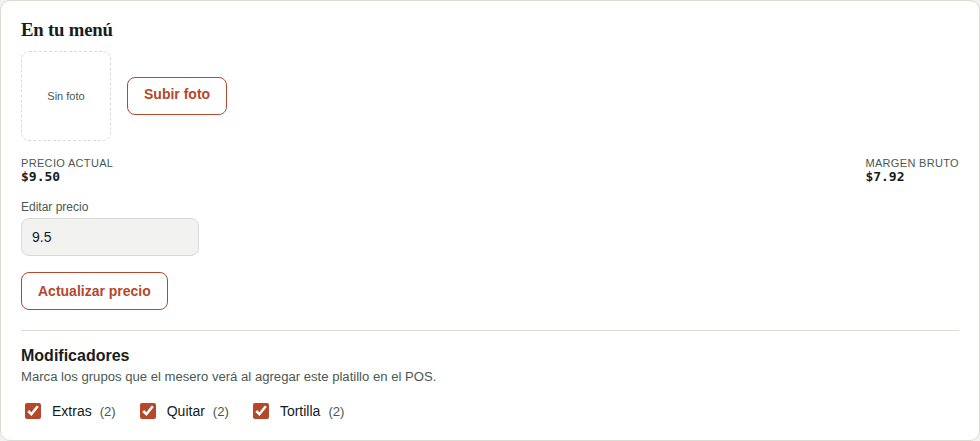
- Abre el platillo en Recetas (debe estar publicado).
- En En tu menú → Modificadores, marca los grupos que aplican. Se guarda solo.
3. En el POS
Cuando el mesero toca un platillo con modificadores, se abre una ventana con las opciones. Los grupos obligatorios se tienen que contestar antes de agregar, y el precio se actualiza conforme se eligen opciones.
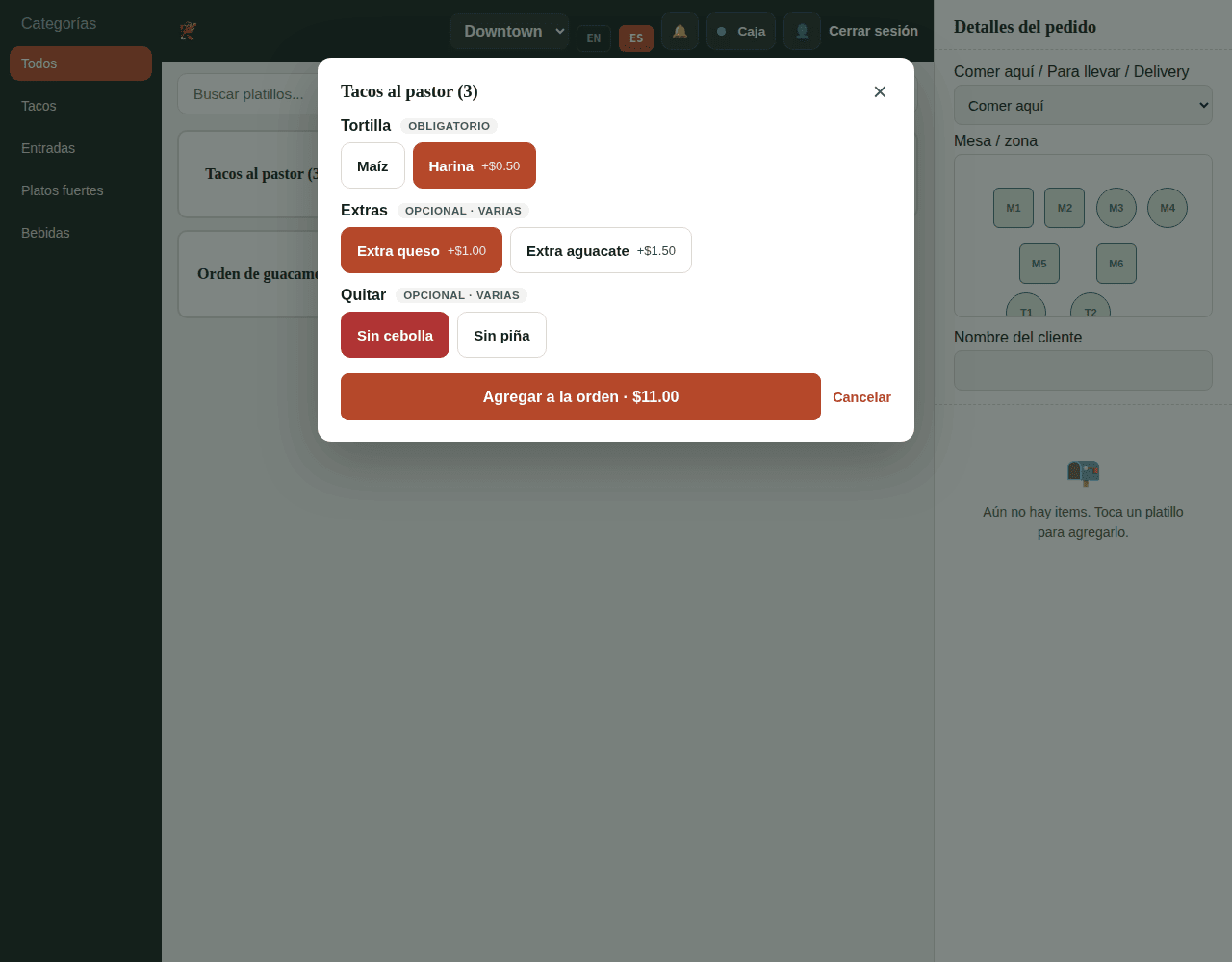
Cocina ve las opciones debajo del platillo: + Extra queso, y en rojo ✕ Sin cebolla.
Los cambios no afectan órdenes anteriores
Cada orden guarda las opciones tal como estaban al tomarla. Puedes cambiar precios o borrar un grupo sin alterar órdenes viejas.