Menú en TV
Muestra tu menú en cualquier TV del restaurante. Los precios, los platillos agotados y las promociones se actualizan solos: cambias algo en Kitchfly y la TV lo muestra en unos segundos. No tienes que diseñar ni exportar nada.
Funciona en cualquier pantalla con navegador: una smart TV, un Fire TV Stick, un Chromecast con Google TV, una tableta o una computadora conectada a la TV. Puedes vincular hasta 10 TVs por sucursal y cada una muestra lo que tú elijas.
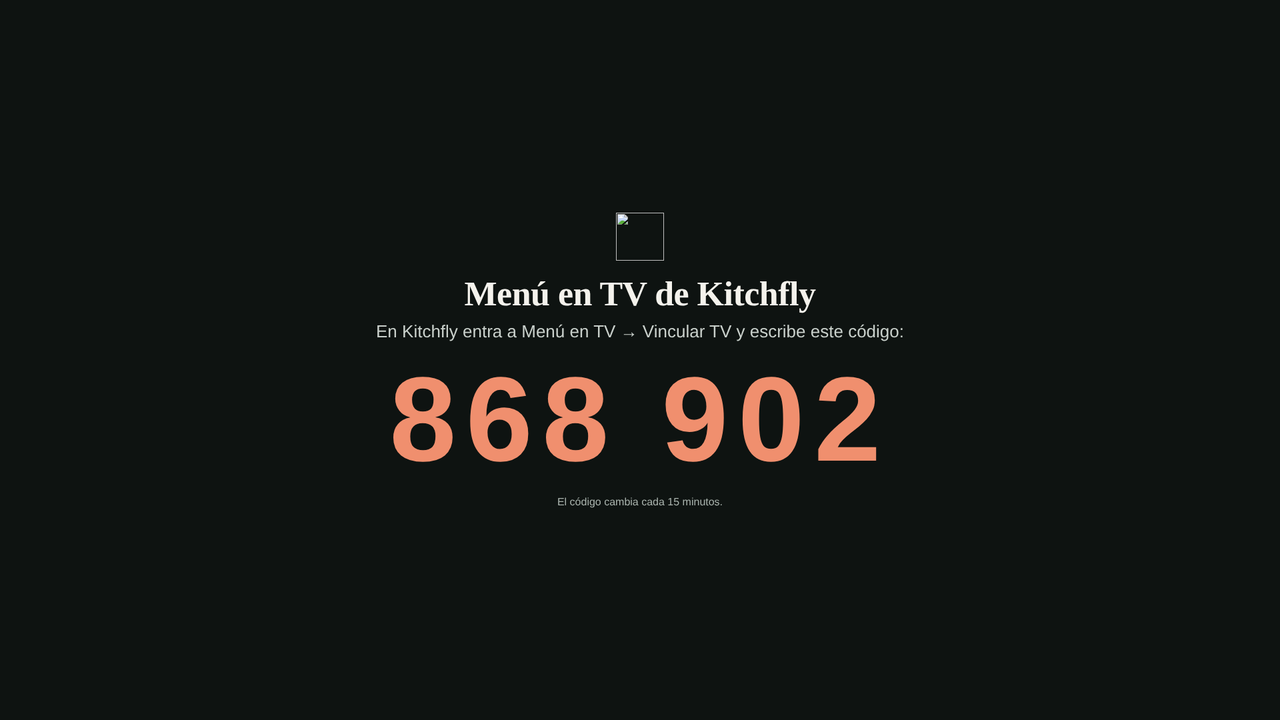
1. Abre la pantalla en la TV
En el navegador de la TV abre:
app.kitchfly.com/?pantalla=menu
Aparece un código de 6 dígitos. Toca o haz clic en la pantalla para verla en pantalla completa.
2. Vincúlala
En Kitchfly ve a Operación diaria → Menú en TV. Escribe el código y un nombre (por ejemplo «TV bebidas») y toca Vincular. La TV muestra tu menú en unos segundos.
Solo los administradores pueden vincular y configurar las TVs.
3. Elige el diseño y el contenido
En la lista de pantallas toca Diseño y contenido. A la derecha ves una vista previa con tu menú de hoy, horizontal o vertical.
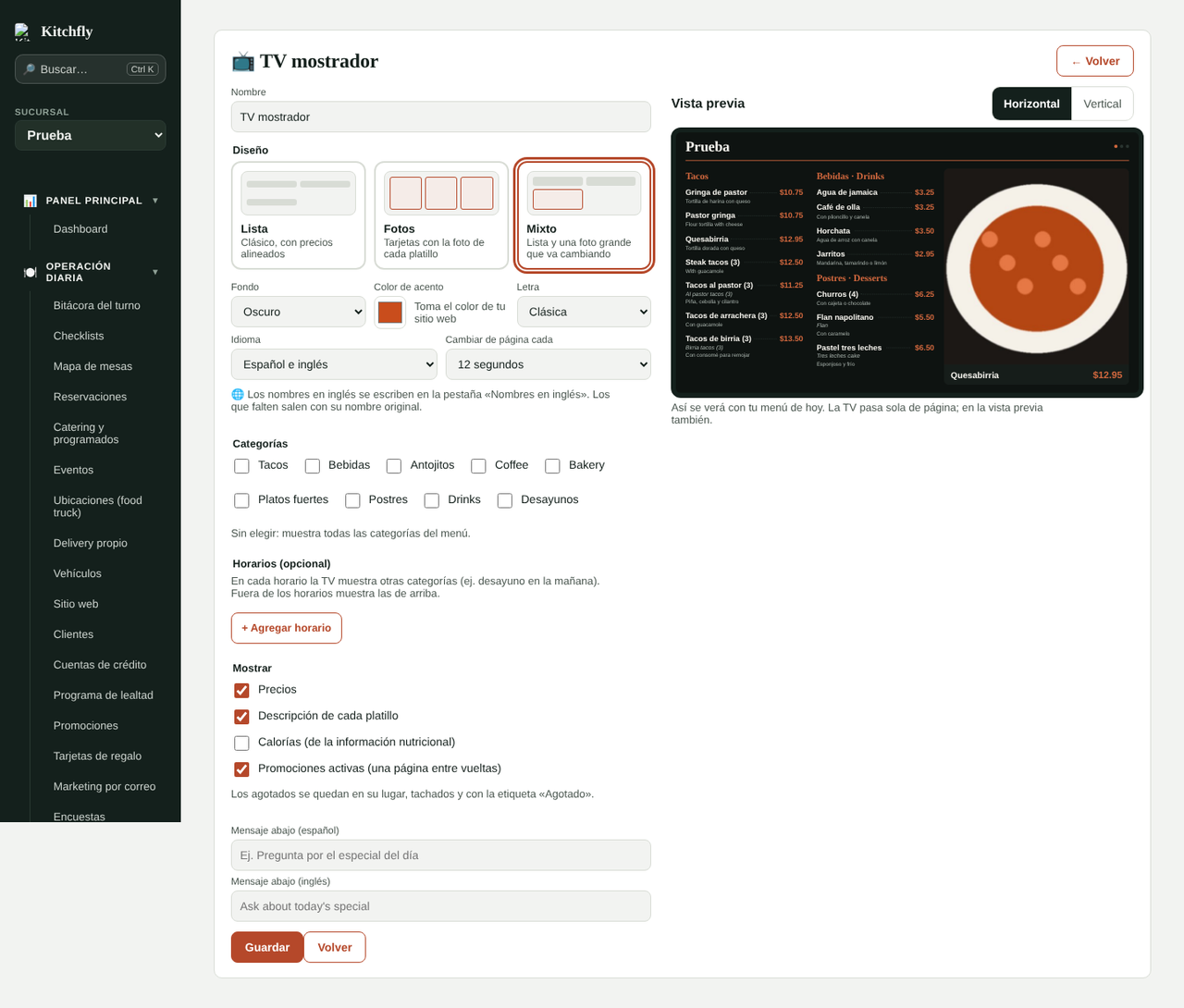
Diseño. Hay tres:
- Lista: el menú clásico, con los precios alineados en columnas.
- Fotos: una tarjeta con la foto de cada platillo. Los que no tienen foto salen con su nombre.
- Mixto: la lista y, a un lado, una foto grande que va cambiando entre tus platillos con foto.
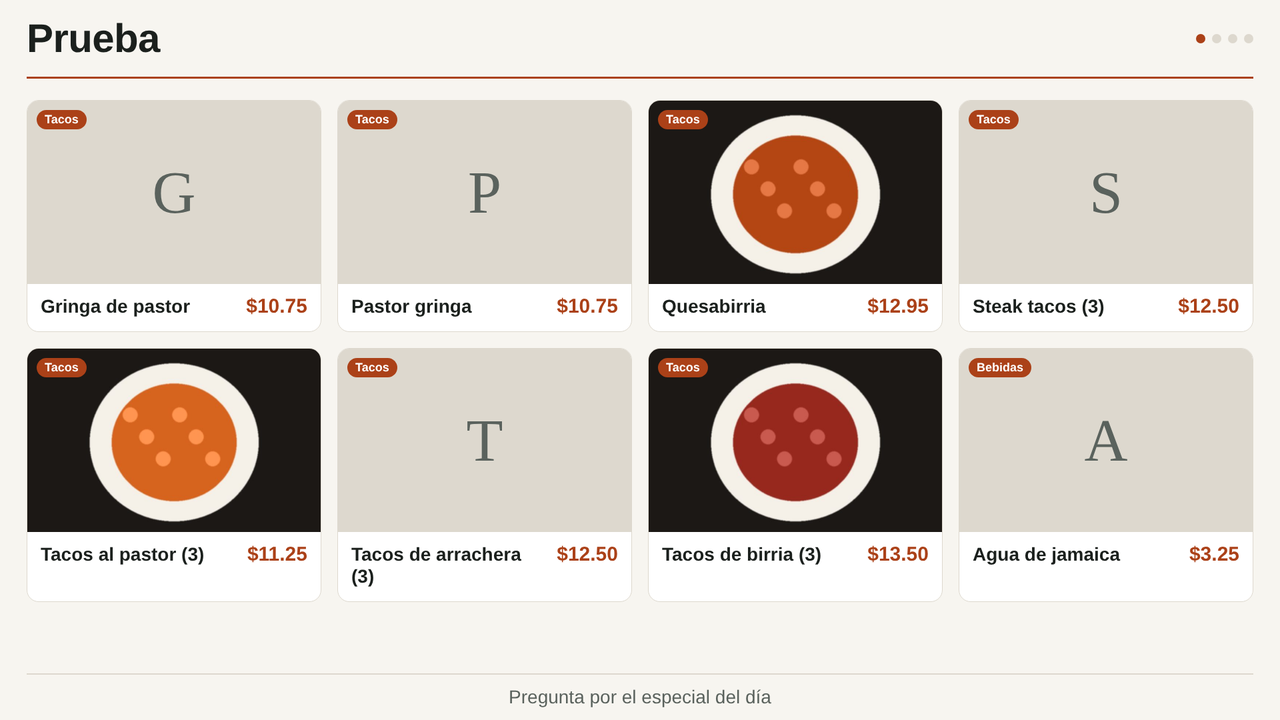
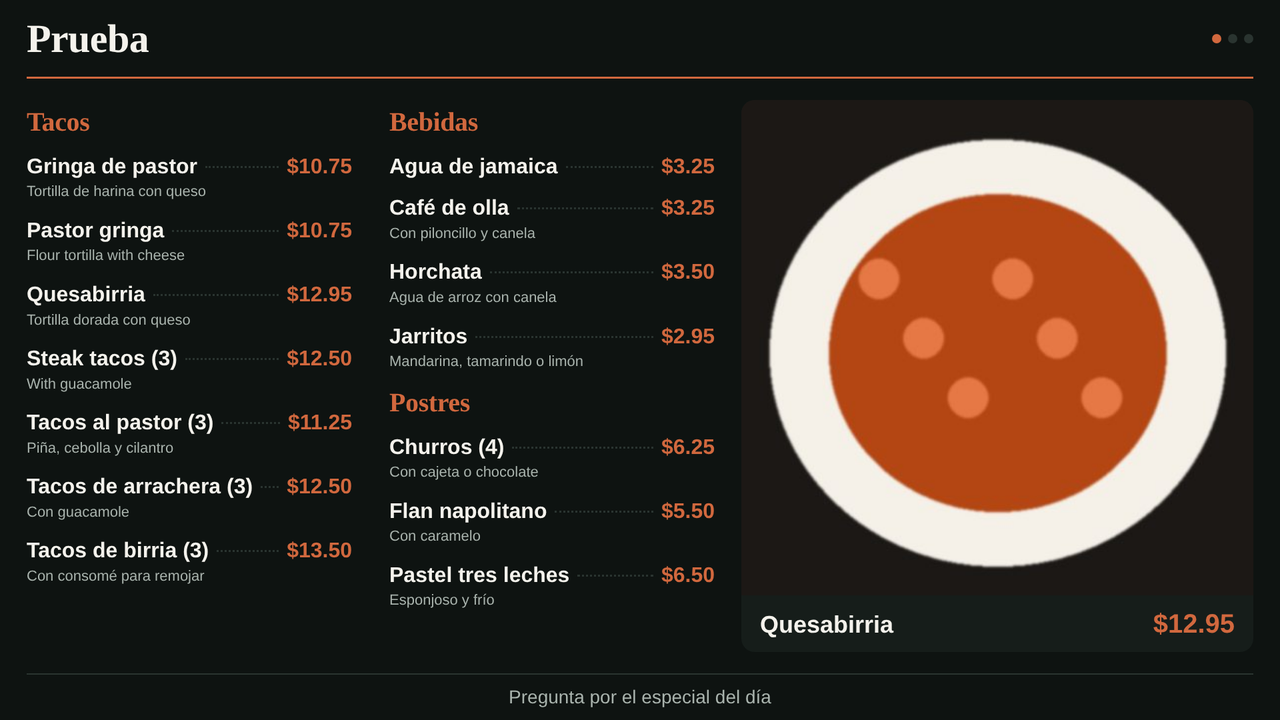
Fondo, color y letra. Fondo oscuro o claro, el color de acento (si no eliges uno, toma el de tu sitio web) y letra clásica o moderna. Si tu sitio web tiene logo, aparece arriba. Kitchfly ajusta el color si no se lee bien sobre el fondo.
Idioma. Cada TV puede mostrar el menú en español, en inglés o en los dos.
Categorías. Elige qué categorías muestra esta TV (por ejemplo, solo bebidas y postres en la TV de la barra). Si no eliges ninguna, muestra todo el menú.
Cambiar de página cada. Si el menú no cabe en una pantalla, la TV lo reparte en páginas y las va pasando sola. Los puntos de arriba a la derecha indican en qué página va.
Mostrar. Precios, descripción de cada platillo, calorías (de la información nutricional) y una página con tus promociones activas al final de cada vuelta.
Mensaje abajo. Una línea fija al pie de la pantalla, en español y en inglés (por ejemplo «Pregunta por el especial del día»).
Toca Guardar. La TV se actualiza en unos segundos.
Horarios: desayuno, comida y cena
En Horarios agrega, por ejemplo, «Desayuno» de 7:00 a 11:30 con la categoría Desayunos, y elige los días. En ese horario la TV muestra esas categorías; fuera de los horarios muestra las categorías de arriba. Un horario puede pasar de medianoche (por ejemplo de 22:00 a 2:00).
Agotados
Cuando marcas un platillo como agotado, la TV lo deja en su lugar, tachado y con la etiqueta Agotado. Cuando lo vuelves a activar, regresa a la normalidad solo.
Nombres en inglés
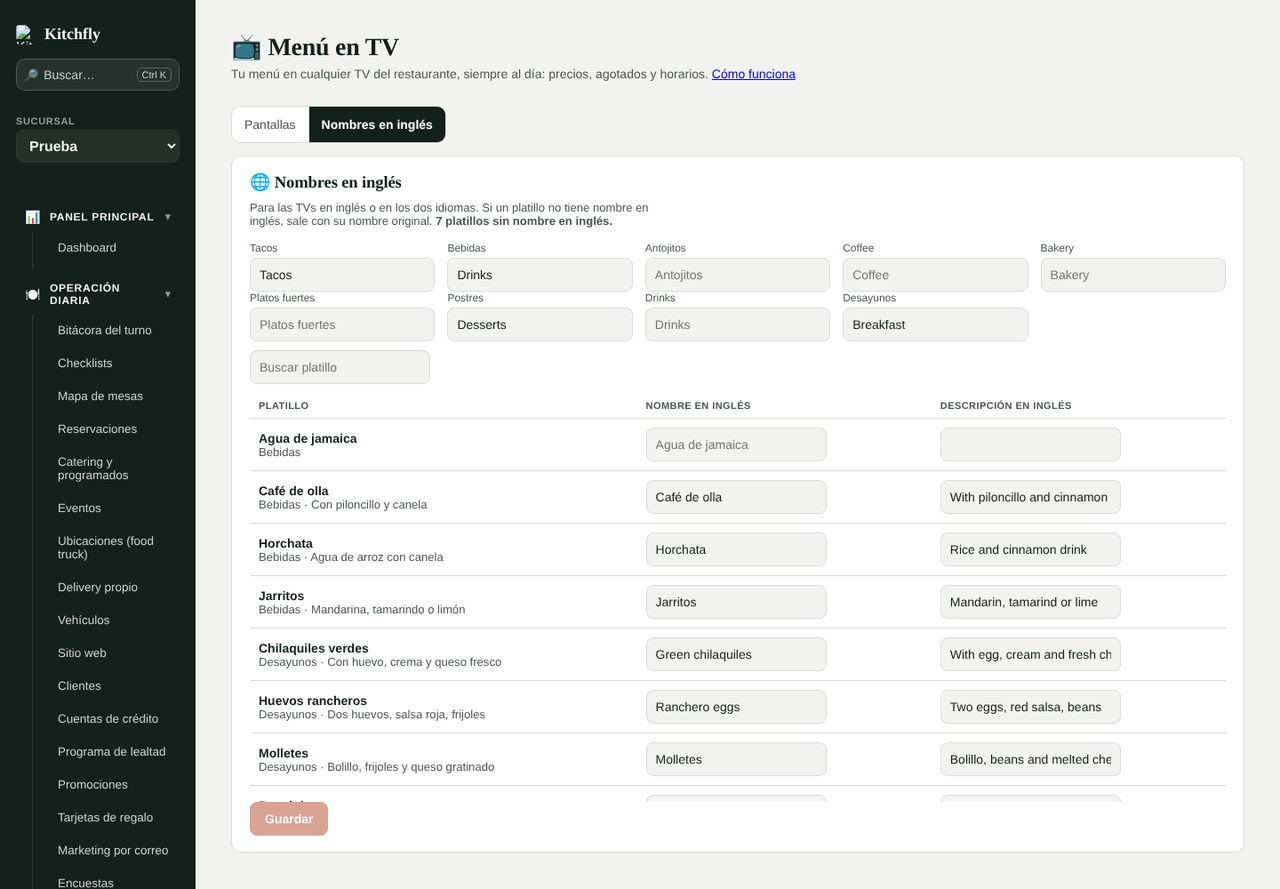
En la pestaña Nombres en inglés escribe el nombre y la descripción en inglés de cada platillo y el nombre de cada categoría. Usa el buscador para encontrar platillos rápido. Los que no tengan nombre en inglés salen con su nombre original.
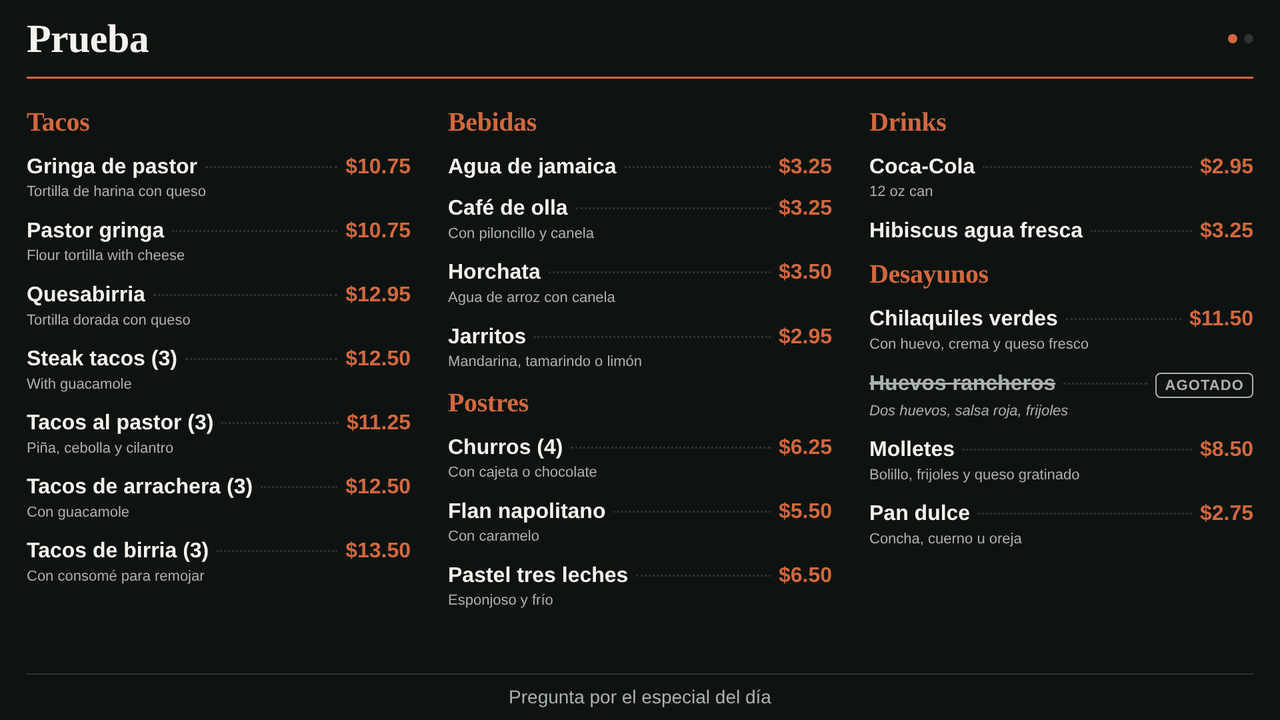
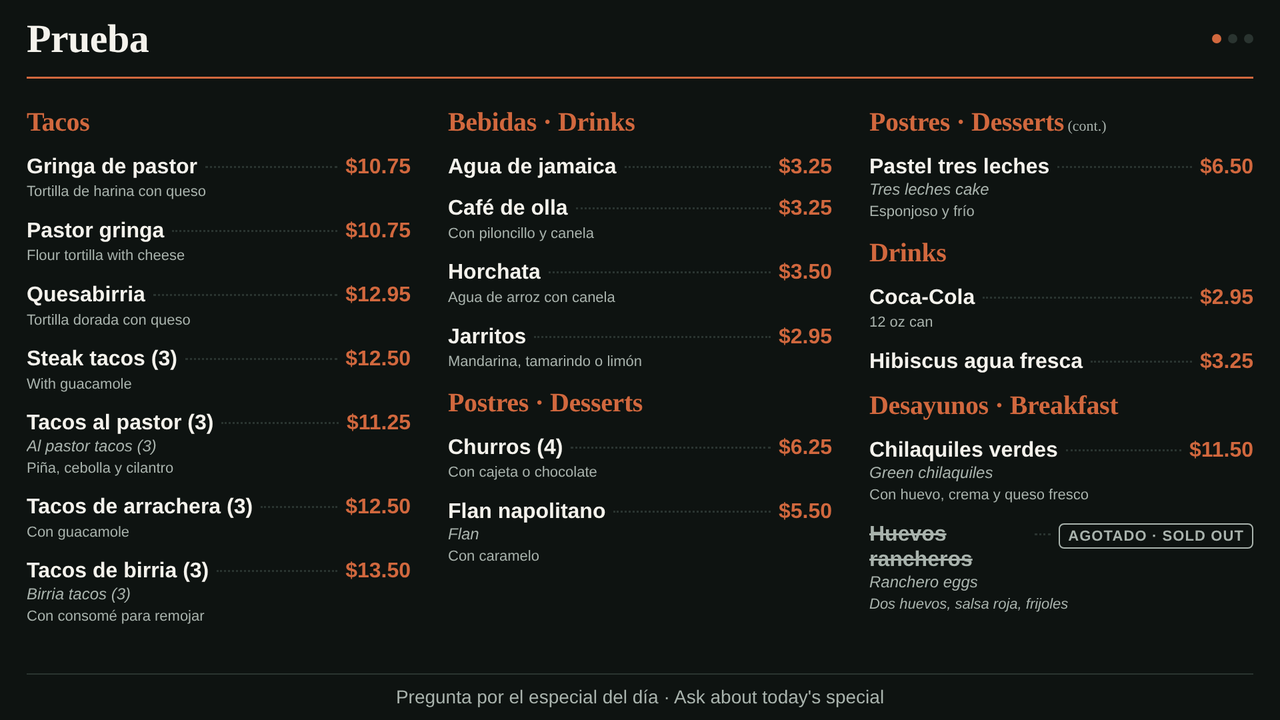
Con Español e inglés, la TV muestra los dos nombres de cada platillo:
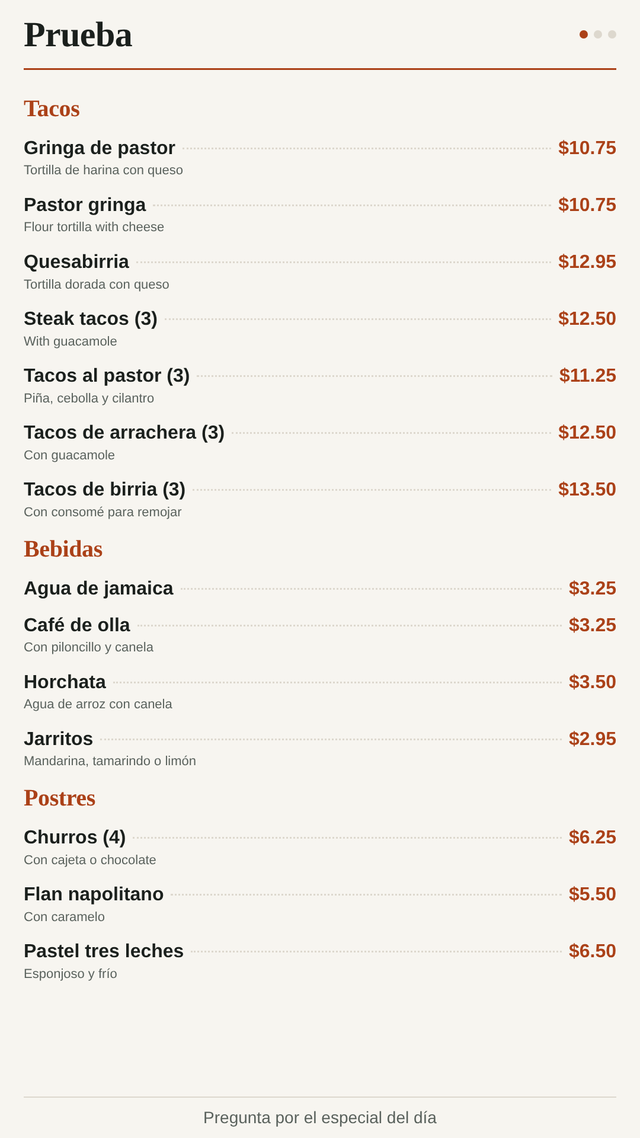
TV vertical
Si pones la TV de lado, la pantalla se acomoda sola en una columna. Usa la vista previa Vertical para ver cómo queda.
Preguntas frecuentes
¿Necesito una app? No: es una página del navegador. En un Fire TV Stick usa el navegador Silk; en Google TV, cualquier navegador.
¿Se apaga la pantalla? Kitchfly le pide al navegador que no la apague mientras está abierta. Si la TV se apaga sola, desactiva el ahorro de energía en sus ajustes.
¿Qué pasa si se va el internet? La TV sigue mostrando el último menú y se pone al día cuando regresa.
¿Cómo cambio o quito una TV? En la lista de pantallas toca Desvincular. La TV vuelve a mostrar un código. El punto verde indica que la TV está conectada.