Eventos con boletos
Cenas maridaje, clases de cocina, noches de música en vivo, la cena de Navidad… Con Eventos creas el evento, le pones cupo y precio (o lo haces gratis) y tus clientes compran su boleto o apartan su lugar desde tu sitio web y tu página de pedidos. El día del evento registras la entrada con el código QR de cada boleto.
Está incluido en los dos planes. Lo encuentras en Operación diaria → Eventos (solo el admin).
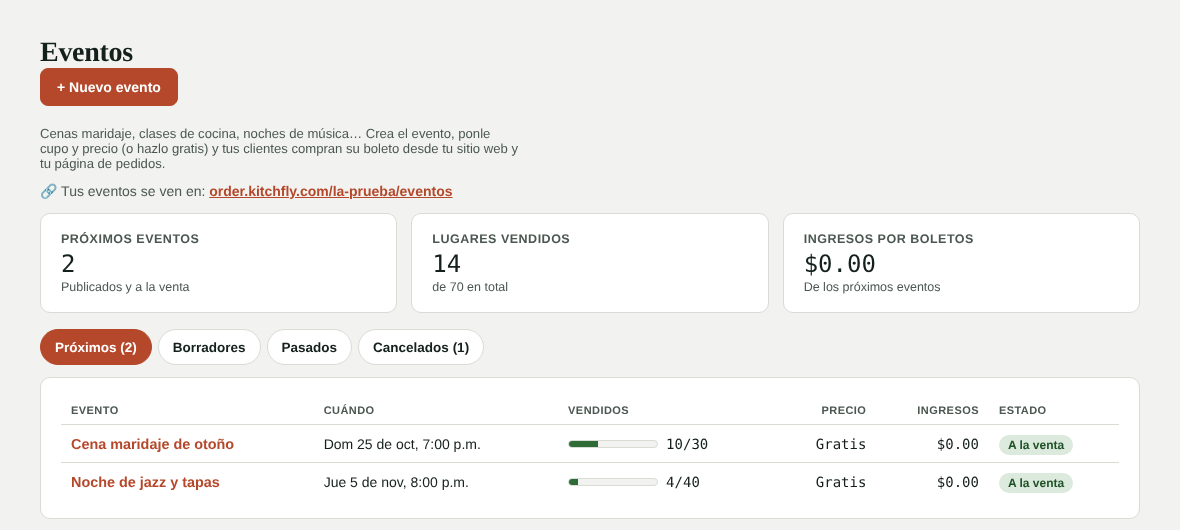
Antes de empezar
- Tu página necesita una dirección: elígela en Pedidos en línea → Configuración (por ejemplo
order.kitchfly.com/tacos-lupita). Ahí viven tus eventos. - Para vender boletos en línea necesitas tener conectado Square: el dinero llega a tu cuenta de Square, igual que tus pedidos. Los eventos gratis no necesitan Square.
Crear un evento
- Toca + Nuevo evento.
- Escribe el nombre y una descripción (qué incluye, menú, música, dress code). Si quieres, agrega el nombre y la descripción en inglés.
- Elige cuándo empieza y, si quieres, cuándo termina.
- Pon el cupo (cuántos lugares hay) y el máximo de boletos por compra.
- Elige De pago con el precio por persona (es el precio final que paga el cliente) o Gratis (solo apartar lugar).
- El lugar se queda vacío si es en tu restaurante.
- Toca Crear evento. Queda como borrador: agrégale una foto (horizontal se ve mejor) y revisa todo.
- Toca 🚀 Publicar.
Al publicarlo sale en tu sitio web (sección Próximos eventos, con datos para que Google lo muestre), en tu página de pedidos (botón 🎟️ Eventos) y en su propia página, que puedes compartir con 🔗 Copiar enlace en Facebook, Instagram o WhatsApp.
Eventos que se repiten
¿Haces la noche de trivia cada jueves? Abre el evento y toca ⧉ Duplicar: se crea una copia como borrador a la misma hora, una semana después.
Lo que ve el cliente
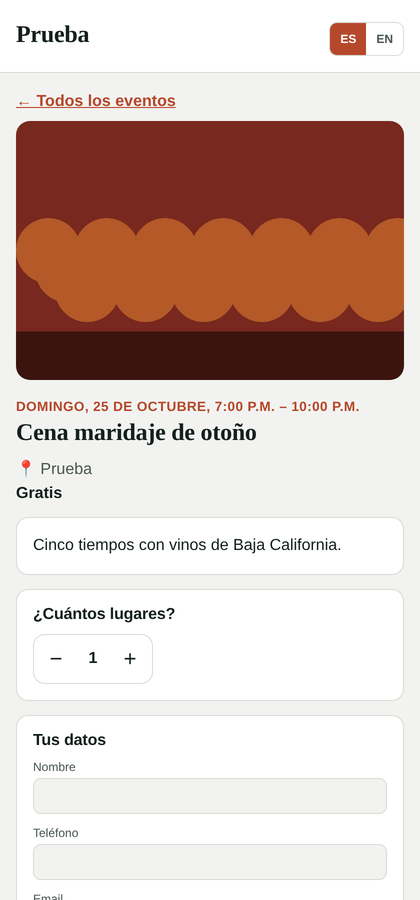
En la página del evento el cliente ve la foto, la fecha, el lugar, el precio y cuántos lugares quedan. Elige cuántos boletos, escribe su nombre, teléfono y correo y paga con tarjeta (o solo aparta su lugar si es gratis).
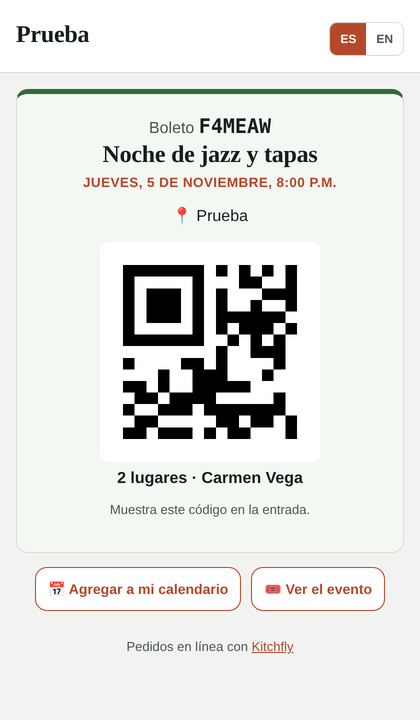
Al terminar ve su boleto con un código QR, y le llega también por correo, con un botón para agregarlo a su calendario. Un día antes le llega un recordatorio.
Cada compra te llega como aviso en la campana de alertas, y el cliente queda guardado en Clientes.
Ver quién viene y registrar la entrada
Toca el nombre del evento para abrirlo. Arriba ves los lugares vendidos, quiénes ya llegaron y los ingresos.
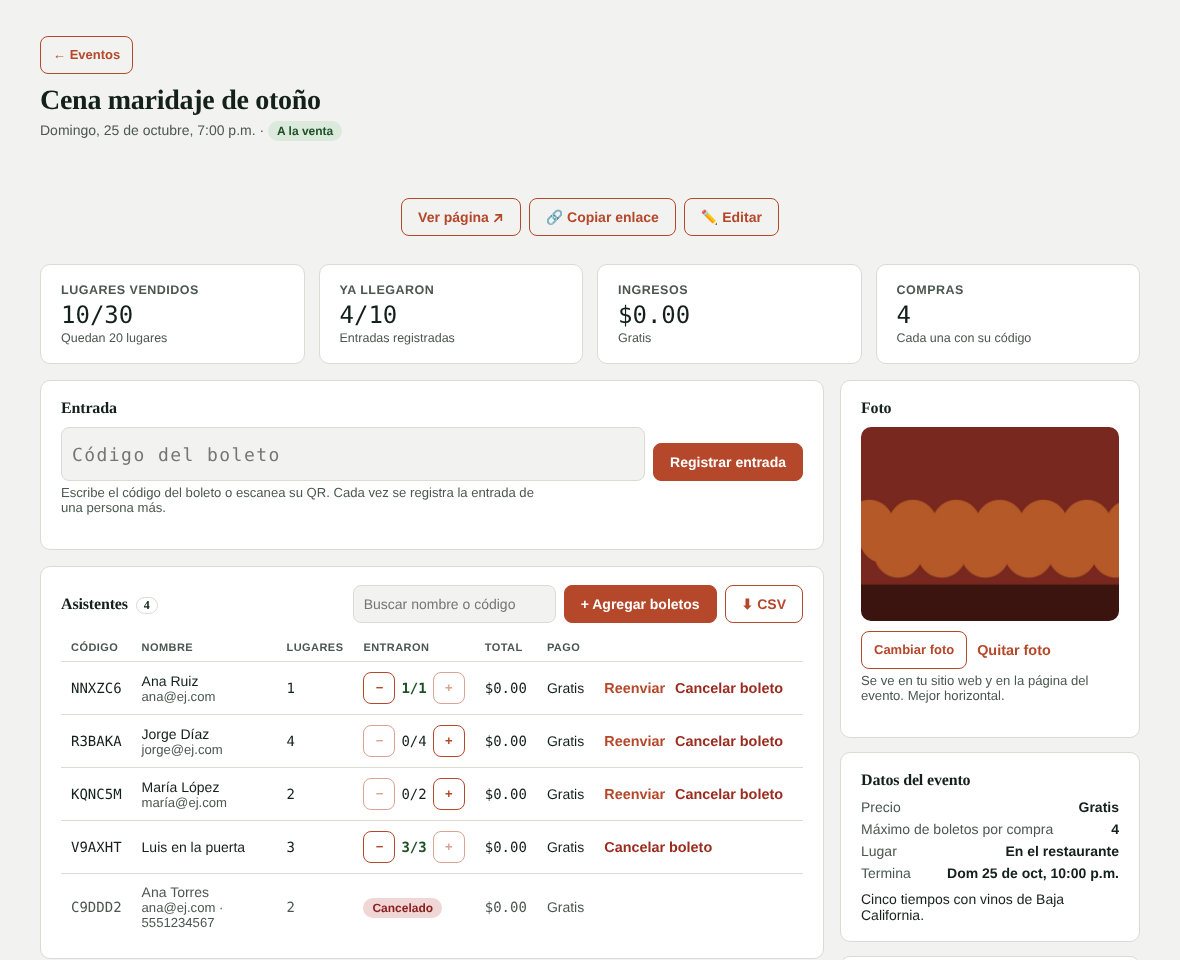
El día del evento usa el cuadro Entrada:
- Escribe el código del boleto y toca Registrar entrada, o
- Toca 📷 Escanear QR y apunta la cámara al código del cliente (funciona en tablets y celulares Android con Chrome; si tu equipo no tiene la opción, escribe el código).
Cada vez se registra una persona más de ese boleto (un boleto puede ser de varios lugares). Si ya entraron todos, Kitchfly te avisa. También puedes usar los botones − y + en la lista de asistentes.
Vender en la puerta, por teléfono o dar cortesías
Toca + Agregar boletos: escribe el nombre, cuántos lugares y cómo pagó (efectivo, tarjeta en terminal o cortesía). Si escribes su correo, le mandamos su boleto. Si ya está ahí, marca Ya están aquí para registrar su entrada de una vez.
Cancelar un boleto o el evento
- Cancelar boleto: el lugar queda libre. Si pagó con tarjeta en línea, puedes devolverle el dinero automáticamente con Square. Lo pagado en efectivo o en terminal lo devuelves tú.
- Cancelar evento: se cancelan todas las compras, se devuelven los pagos con tarjeta (si lo eliges) y se avisa por correo a cada cliente. El evento sale de tu sitio web.
- Un evento sin boletos se puede borrar; uno en borrador sin ventas se puede quitar de la venta.
Con ⬇ CSV descargas la lista de asistentes.
Preguntas frecuentes
¿Kitchfly cobra comisión por boleto? No. Solo pagas la comisión normal de Square por cada cobro con tarjeta.
¿Puedo cambiar el precio después de publicar? Sí, mientras no se haya vendido ningún boleto. El cupo sí lo puedes subir o bajar (nunca por debajo de lo vendido).
¿Hasta cuándo se venden boletos? Hasta la hora en que empieza el evento, o hasta que se acaben los lugares.
¿Los boletos cuentan en mis ventas del día? No se mezclan con las ventas del punto de venta: los ingresos de cada evento los ves en la pantalla de Eventos. El día anterior, tu resumen diario te dice cuántos lugares se vendieron para el evento de mañana.
¿Los meseros o la cocina pueden registrar la entrada? Por ahora solo el admin, desde Eventos.