Cuentas de crédito
Para tus clientes de confianza que consumen ahora y pagan después: la oficina que pide toda la semana y paga el viernes, el cliente de catering que paga a 15 días o el vecino que liquida a fin de mes. Están en Operación diaria → Cuentas de crédito (solo el admin) e incluidas en los dos planes.
1. Abre la cuenta
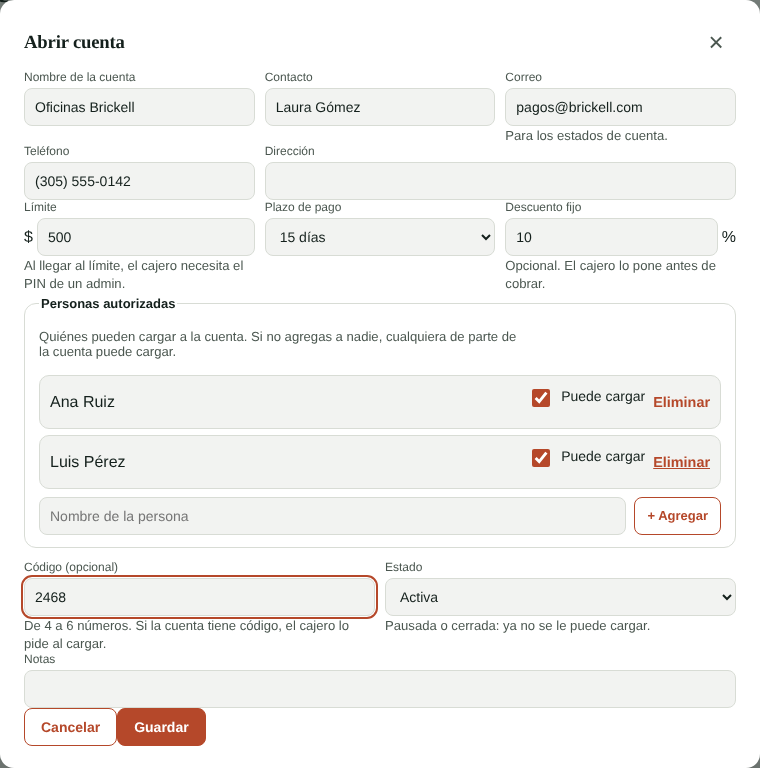
Toca + Abrir cuenta y llena:
- Nombre (por ejemplo «Oficinas Brickell»), contacto, correo (para los estados de cuenta), teléfono y dirección.
- Límite: lo máximo que pueden deber. Al llegar, el cajero necesita el PIN de un admin para cargar más. Déjalo vacío si no quieres límite.
- Plazo de pago: 7, 15, 30… días. Cada consumo vence ese número de días después.
- Descuento fijo (opcional): por ejemplo 10 % para esa empresa.
- Personas autorizadas: quiénes pueden cargar a la cuenta. Puedes desactivar a alguien sin borrarlo.
- Código (opcional, de 4 a 6 números): si lo pones, el cajero lo pide en cada cargo. Con 5 códigos equivocados la cuenta se bloquea 15 minutos.
- Estado: activa, pausada o cerrada (pausada o cerrada ya no acepta cargos).
2. Cargar en el punto de venta
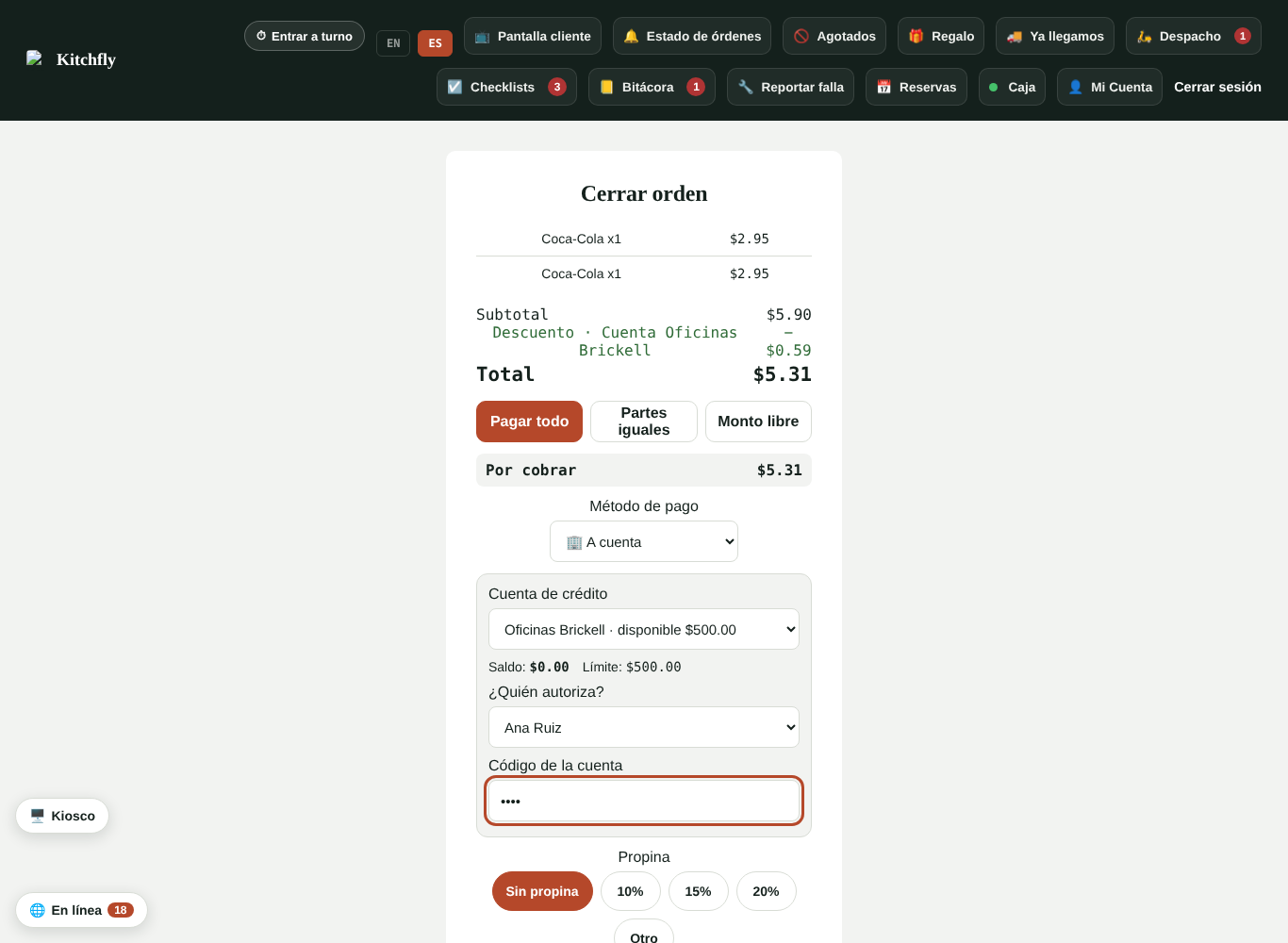
Al cobrar, en Método de pago elige 🏢 A cuenta:
- Elige la cuenta (ves su saldo, su límite y si tiene algo vencido).
- Elige quién autoriza y escribe el código si la cuenta tiene.
- Si la cuenta tiene descuento, toca Poner el descuento de la cuenta antes de cobrar.
- Toca Cobrar. La propina también se puede cargar a la cuenta.
- Se puede pagar una parte en efectivo o tarjeta y el resto a cuenta.
- Si el cargo pasa el límite, un admin escribe su PIN y el cargo queda marcado como «autorizado sobre el límite».
- El ticket dice «Cargado a: …», quién autorizó y una línea para la firma.
3. El corte de caja
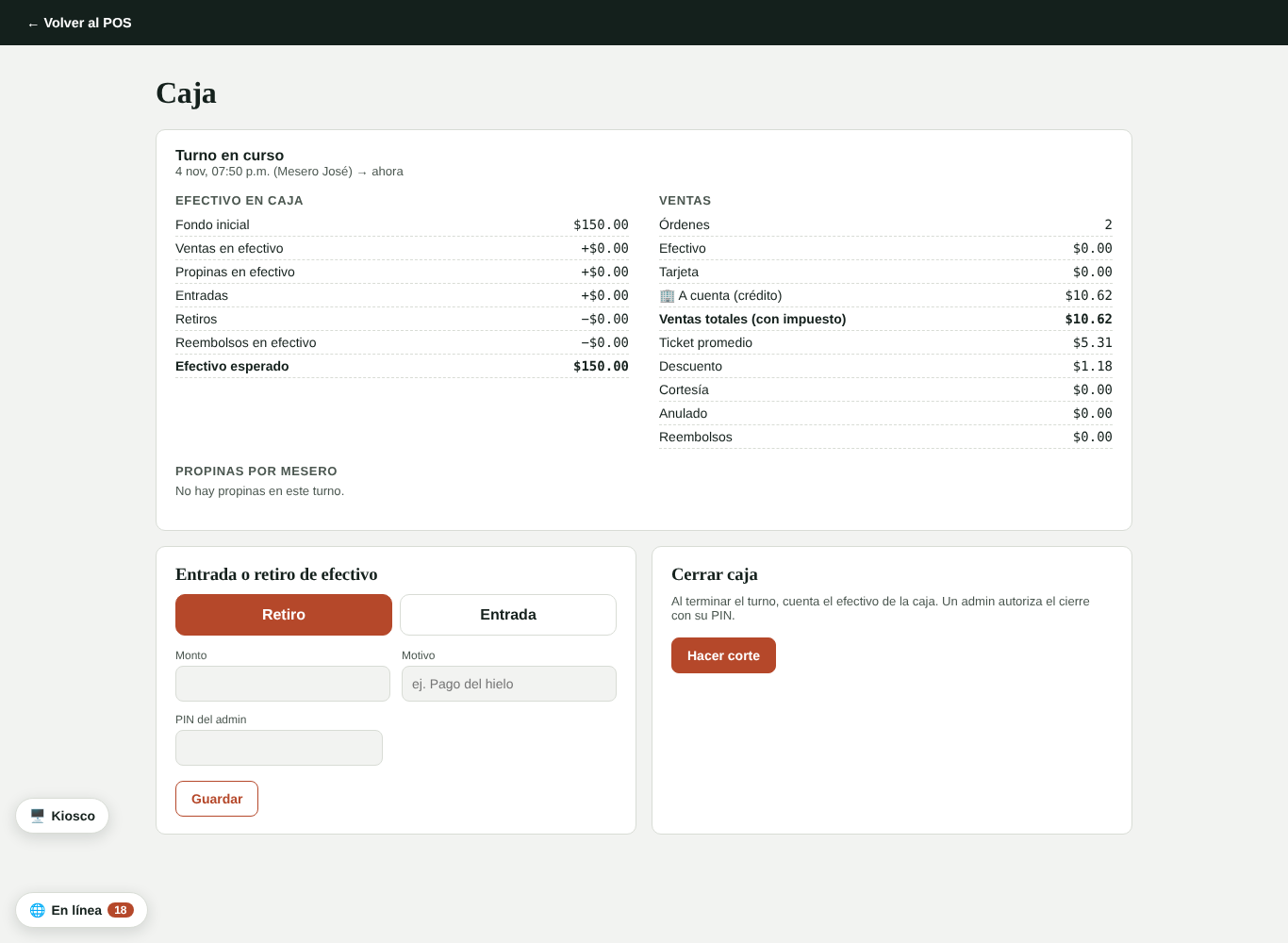
Lo cargado a cuenta es venta del día (estado de resultados, inventario, lealtad), pero no entra a la caja: en el corte aparece aparte como A cuenta (crédito), así el efectivo esperado cuadra. La propina cargada a una cuenta se le paga al mesero como la de tarjeta.
4. Saldos y movimientos
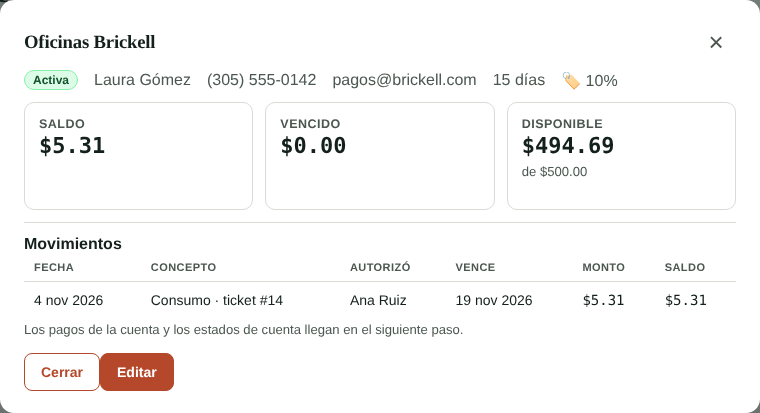
La lista muestra, por cuenta, el saldo, lo vencido, el límite y lo disponible. Arriba ves cuánto te deben en total, cuánto está vencido y cuántas cuentas pasaron su límite. Toca una cuenta para ver cada consumo con su ticket, quién autorizó y cuándo vence.
Si reembolsas un pago hecho a cuenta (en Órdenes), no sale dinero: baja el saldo de la cuenta.
5. Registrar pagos
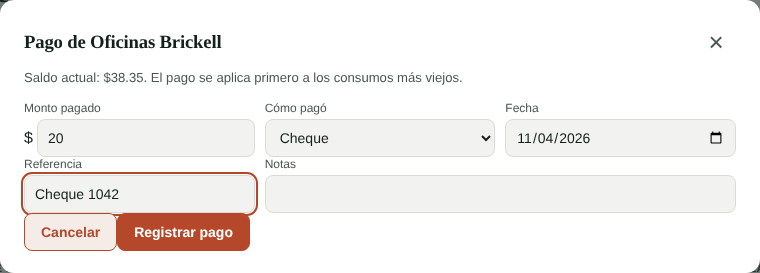
Cuando el cliente paga, abre la cuenta y toca 💵 Registrar pago. Escribe el monto (puede ser una parte), cómo pagó y, si quieres, el número de cheque o transferencia.
- El pago se aplica primero a los consumos más viejos, así lo vencido baja antes.
- Efectivo (a la caja) entra a la caja abierta como una entrada y cuenta en el corte. Los demás métodos (cheque, transferencia, tarjeta, efectivo fuera de caja) se pueden registrar con una fecha anterior.
- No se puede pagar más que el saldo.
En el punto de venta, el cajero también puede cobrar: toca 🏢 Cobrar cuenta en la barra de arriba (solo aparece si alguna cuenta tiene saldo), elige la cuenta y el efectivo recibido. Entra a la caja abierta.
Ajustes: con ± Ajuste subes o bajas el saldo sin una orden (una cortesía, un error o algo que ya no vas a cobrar). Siempre pide el motivo.
Anular: si capturaste un pago o un ajuste por error, toca Anular en ese movimiento. Si fue efectivo de la caja, también se quita de la caja (mientras siga abierta). Los consumos no se anulan: se corrigen con un reembolso de la orden.
6. Estado de cuenta
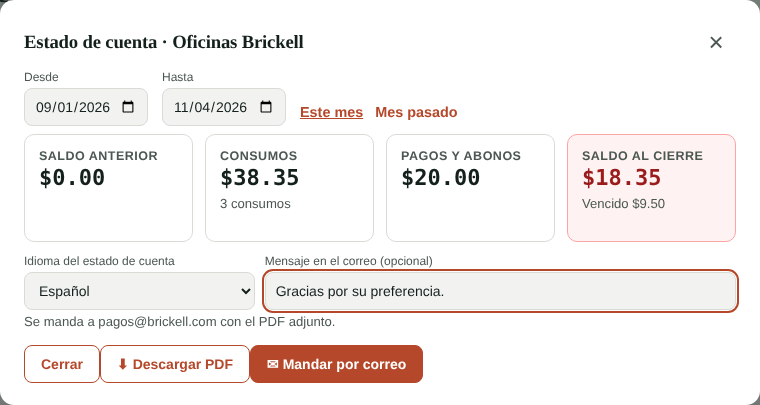
Toca 📄 Estado de cuenta, elige las fechas (o Este mes / Mes pasado) y verás el saldo anterior, los consumos, los pagos y el saldo al cierre.
- Descargar PDF: con tu logo, cada consumo con su número de orden, quién autorizó, lo que se pidió y cuándo vence.
- Mandar por correo: llega al correo de la cuenta con el PDF adjunto y tu mensaje (opcional). Si el cliente responde, te llega a ti.
- El estado sale en el idioma de la cuenta (español o inglés); lo cambias en Editar o ahí mismo.
7. Antigüedad de saldos
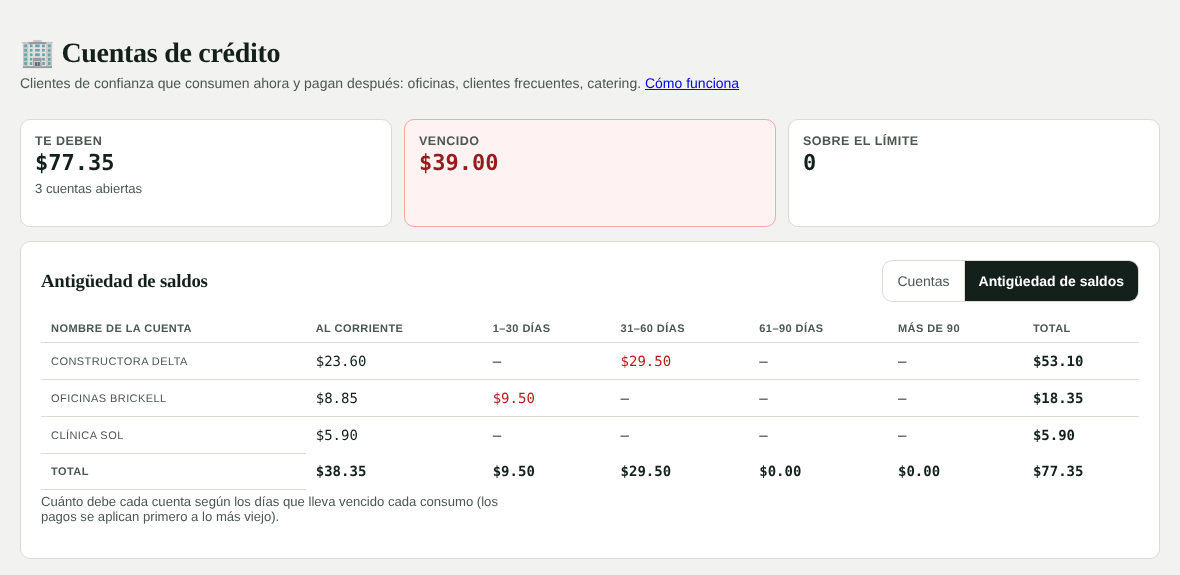
Arriba de la lista cambia a Antigüedad de saldos para ver cuánto debe cada cuenta al corriente y vencido de 1 a 30, 31 a 60, 61 a 90 y más de 90 días.
Link de pago con tarjeta
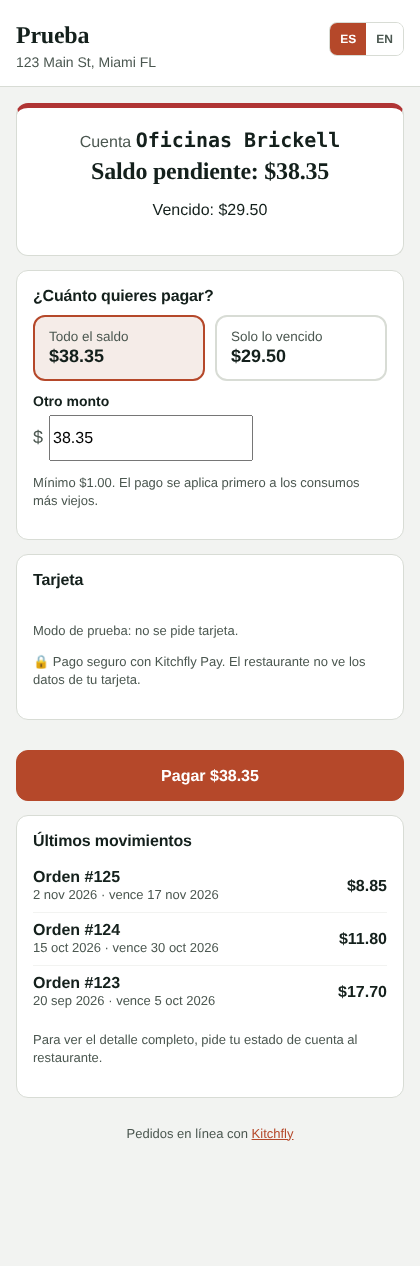
Si usas Kitchfly Pay, cada cuenta puede tener su link de pago. Ábrela y toca Crear link de pago: copia el link y mándalo por WhatsApp o mensaje. El cliente ve su saldo, lo vencido y sus últimos movimientos, y paga con tarjeta todo el saldo, solo lo vencido u otro monto (mínimo $1). El pago se registra solo en la cuenta y te llega un aviso.
- El link también va como botón Pagar en línea en el correo del estado de cuenta y en el PDF.
- Cambiar link crea uno nuevo y el anterior deja de funcionar.
- Un pago con tarjeta en línea no se anula desde la cuenta: si hace falta, se devuelve desde Kitchfly Pay.
Estados de cuenta automáticos
Abajo de la lista, en 📬 Estados de cuenta automáticos → Cambiar, actívalos y elige el día del mes (del 1 al 28). Ese día, cada cuenta con correo que tenga saldo o movimientos el mes anterior recibe su estado de cuenta del mes anterior, con el PDF, tu mensaje (en español o inglés) y el botón para pagar. Para no mandárselo a una cuenta, quita Mandar el estado de cuenta automático cada mes en Editar.
Pedidos por teléfono
Cuando una cuenta pide por teléfono, en el punto de venta elige Para llevar (o delivery) y toca 📞 Pedido a cuenta. Busca la cuenta por nombre, contacto o teléfono, elige quién autoriza y escribe el código. La orden queda marcada A cuenta (con su descuento, si tiene).
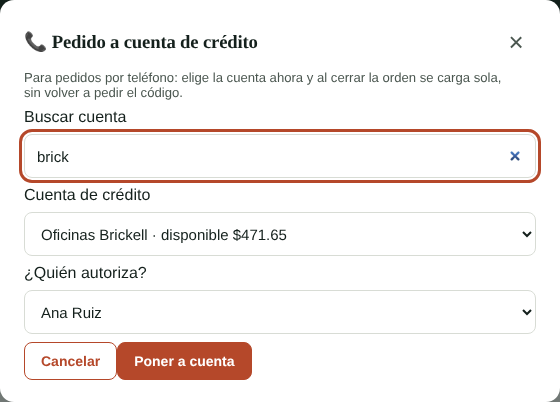
Al cerrar la orden, el cobro ya viene en A cuenta con esa cuenta y no vuelve a pedir el código. Si pasa el límite, un admin escribe su PIN como siempre.
Catering
En la cotización de catering elige la cuenta de crédito del cliente: el anticipo o el saldo se pueden registrar A cuenta, y al completar el evento lo que falte se carga solo. Cada cargo sale en el estado de cuenta como «Catering» con el código del evento.
Reportes
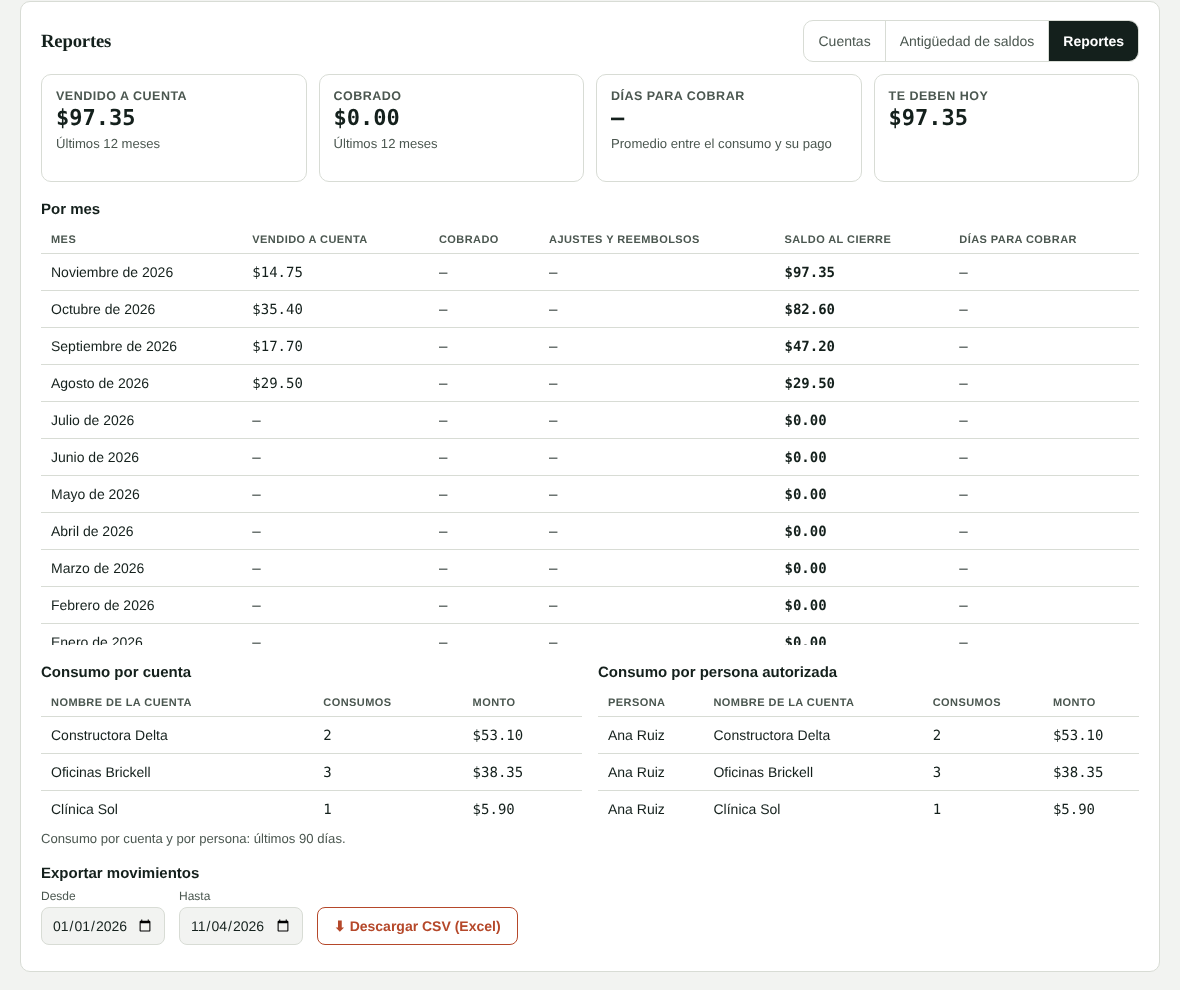
Cambia a Reportes para ver, por mes, lo vendido a cuenta, lo cobrado, los ajustes, el saldo al cierre y los días para cobrar (cuánto tardan en pagarte, en promedio). También el consumo de los últimos 90 días por cuenta y por persona autorizada, y Descargar CSV con todos los movimientos de un periodo para Excel o tu contador.
Avisos
Cada mañana, si alguna cuenta tiene saldo vencido o está cerca (90 %) o arriba de su límite, te llega un aviso en la campana y en el resumen diario.
Flujo de efectivo
Lo que se vende a cuenta no es dinero en el banco todavía: en Flujo de efectivo se resta de las ventas del mes y aparece aparte; los pagos de las cuentas entran como Cobros de cuentas. En la proyección, lo pendiente se espera cuando vence cada consumo (lo vencido, en la semana actual).
QuickBooks
Si usas QuickBooks Online, en Configuración → Integraciones elige la cuenta Cuentas de crédito por cobrar (tipo Other Current Asset). Lo cargado a cuenta se manda ahí en lugar de efectivo o tarjeta, y los pagos de las cuentas salen de ahí hacia efectivo (o hacia la cuenta de tarjeta/banco si pagaron con cheque, transferencia o tarjeta).