QR en mesa: pedir y pagar desde la mesa
Tus clientes escanean el QR de su mesa, ven tu menú en su celular, piden y pagan sin esperar al mesero. Cada pedido se suma a la cuenta de esa mesa y tu mesero lo ve en el punto de venta.
Plan Pro
El QR en mesa es parte del plan Pro y usa tu mapa de mesas. Para que tus clientes paguen con tarjeta, conecta Square. Kitchfly no cobra comisión por estos pagos; Square cobra su comisión normal por pago con tarjeta.
Activarlo
- Arma tu mapa de mesas si todavía no lo tienes.
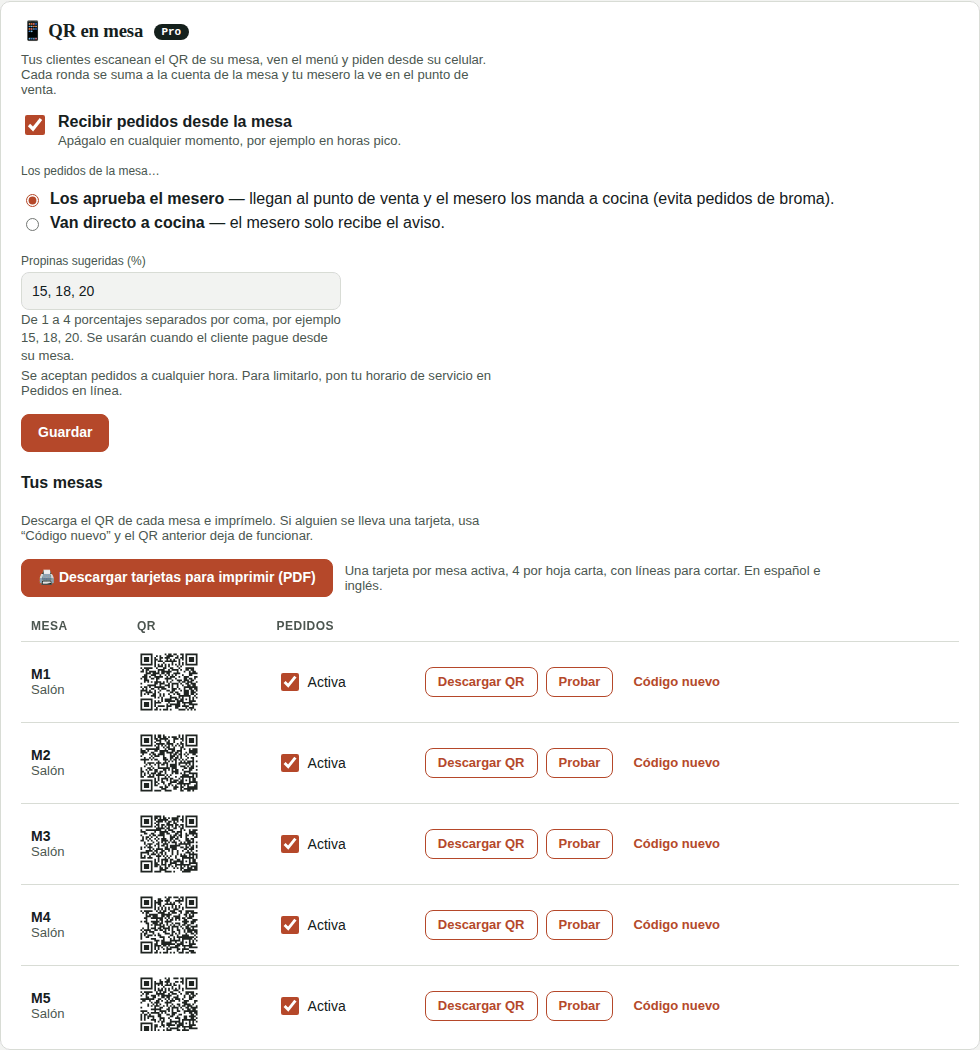
- En Configuración → QR en mesa:
- Marca Recibir pedidos desde la mesa.
- Elige qué pasa con cada pedido:
- Los aprueba el mesero (recomendado): el pedido llega al punto de venta y el mesero lo manda a cocina. Así evitas pedidos de broma.
- Van directo a cocina: el mesero solo recibe el aviso.
- Revisa las propinas sugeridas (por ejemplo 15, 18, 20).
- Haz clic en Guardar.
El QR acepta pedidos en el horario de servicio que pusiste en Pedidos en línea. Si no tienes horario ahí, acepta pedidos a cualquier hora. Puedes apagar el QR en cualquier momento, o solo en algunas mesas.
Imprimir los QR
En Configuración → QR en mesa → Tus mesas:
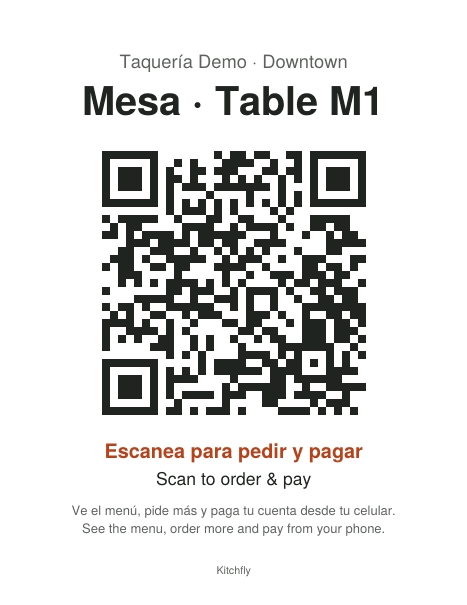
- Descargar tarjetas para imprimir (PDF): una tarjeta por cada mesa activa, 4 por hoja carta, con líneas para cortar. Las tarjetas están en español y en inglés.
- Descargar QR: solo la imagen del QR de una mesa, por si quieres hacer tu propio diseño.
- Probar: abre la página de esa mesa, tal como la ve el cliente.
- Código nuevo: si alguien se lleva una tarjeta, crea un código nuevo; el QR impreso anterior deja de funcionar y hay que imprimir el nuevo.
- La casilla Activa apaga o prende el QR de una sola mesa.
Qué ve el cliente
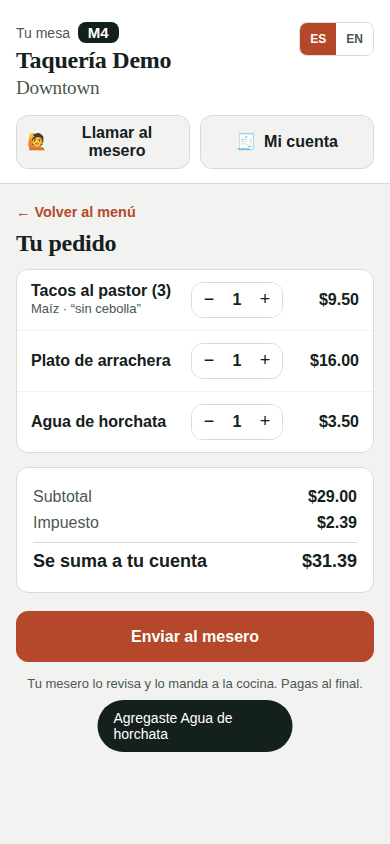
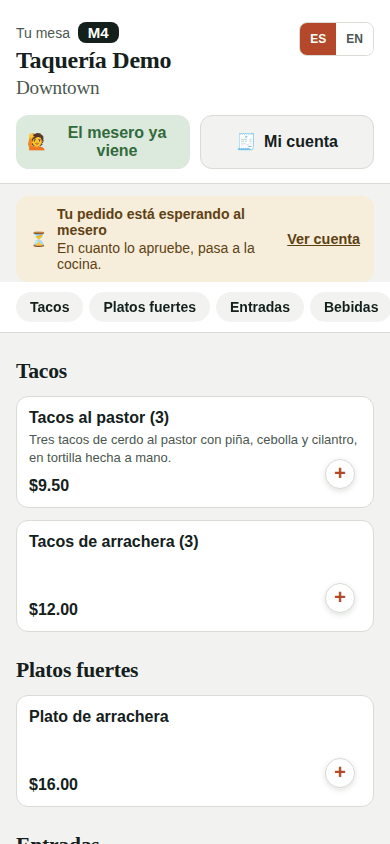
- Escanea el QR y ve "Tu mesa M4", tu menú completo y los botones ES / EN.
- Elige sus platillos con sus opciones y notas ("sin cebolla"), revisa su pedido y lo envía. Si varias personas de la mesa piden desde su celular, todo se suma a la misma cuenta.
- Arriba del menú ve cómo va su último pedido: esperando al mesero, en la cocina o no aceptado (con el motivo que le escribió el mesero).
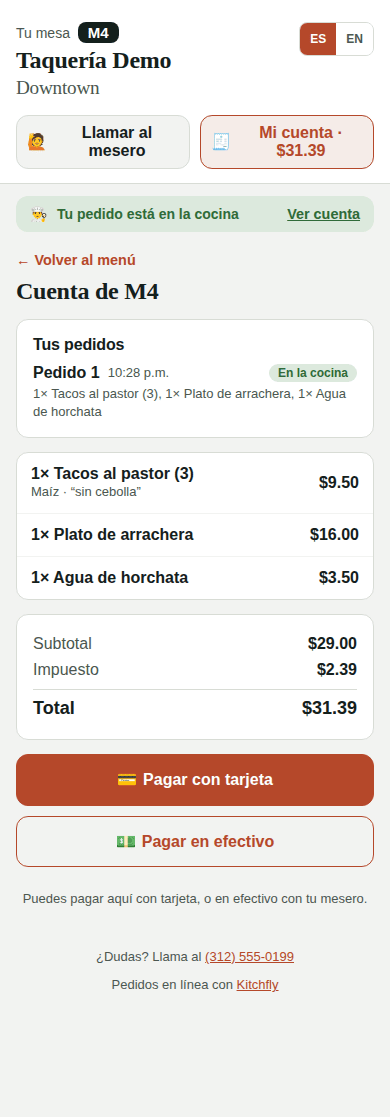
- Con Llamar al mesero te avisa que lo necesita, y en Mi cuenta ve lo que lleva pedido y el total con impuesto.
En el punto de venta
Cuando una mesa pide o llama al mesero:
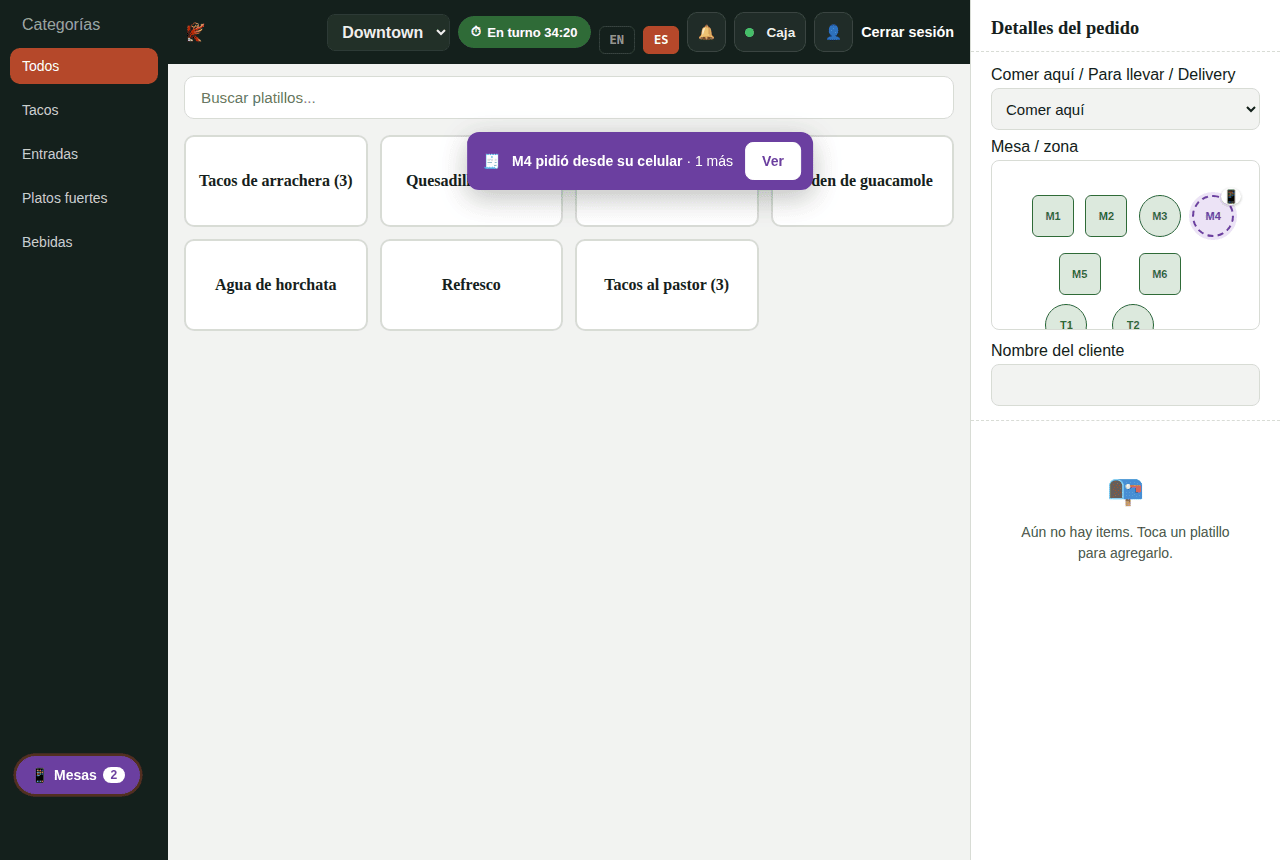
- Suena un aviso y aparece un mensaje arriba, por ejemplo "M4 pidió desde su celular".
- El botón morado Mesas muestra cuántos avisos hay pendientes.
- En el mapa de mesas, la mesa se pone morada con un 📱.
Toca Ver o el botón Mesas para abrir los pedidos desde la mesa:
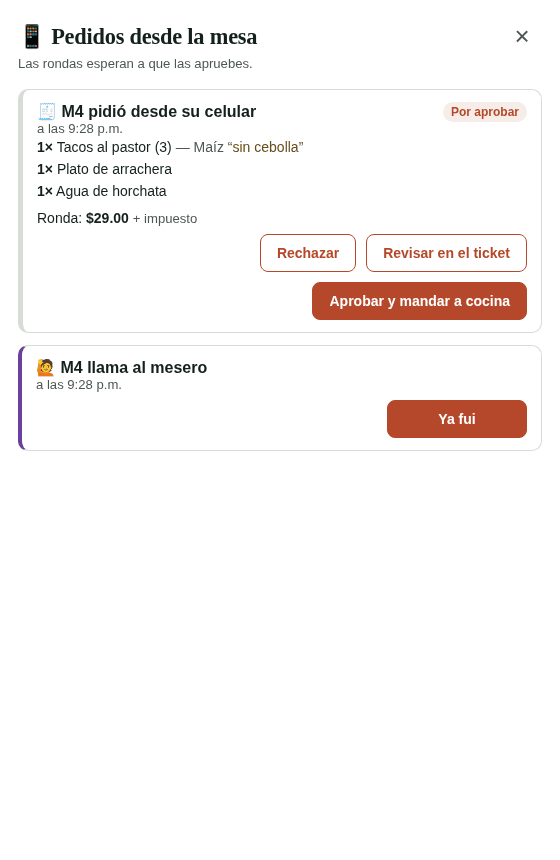
- Aprobar y mandar a cocina: el pedido se agrega a la cuenta de la mesa y entra a la pantalla de cocina.
- Revisar en el ticket: se agrega a la cuenta sin mandarlo a cocina, para que lo cambies antes de enviarlo.
- Rechazar: escribe el motivo (por ejemplo "Se acabó la horchata"); el cliente lo ve en su celular.
- Ya fui: para cuando la mesa te llamó o pidió la cuenta.
- Si los pedidos van directo a cocina, solo toca Entendido.
En el ticket y en la pantalla de cocina, los platillos que pidió el cliente llevan la etiqueta QR. La venta queda con el mesero que atiende la mesa.
Pagar desde la mesa
En Mi cuenta, el cliente toca:
- Pagar con tarjeta (si tienes Square conectado):
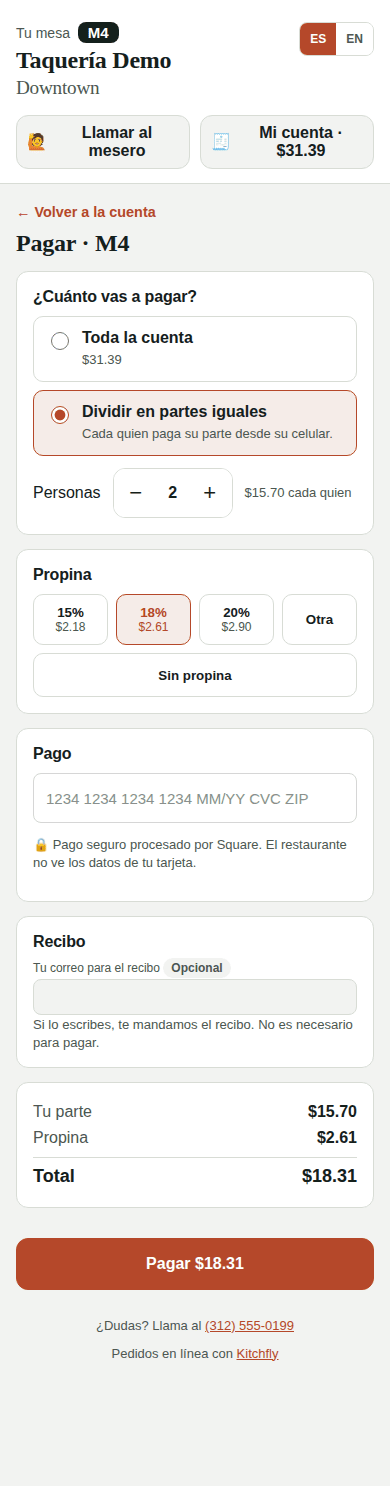
- Toda la cuenta, o lo que falta si ya pagaron una parte.
- Dividir en partes iguales: el primero elige entre cuántas personas (de 2 a 20). Los demás ven "Faltan 2 partes" y solo pagan su parte. La última parte paga lo que quede, para que los centavos cuadren.
- Elige la propina (las que configuraste, otra cantidad o sin propina). Se calcula sobre su parte antes de impuestos.
- Si escribe su correo (es opcional), le llega el recibo en su idioma. Hay una casilla aparte, sin marcar, para recibir promociones de tu restaurante.
- Pagar en efectivo: te llega el aviso "M4 quiere pagar en efectivo". Ve a cobrarle y registra el pago en el punto de venta como siempre.
Después de pagar, el cliente ve su recibo en la pantalla, con lo que pagó, la propina, la tarjeta y lo que falta de la cuenta. Si no puso su correo, puede pedir el recibo por correo desde ahí.
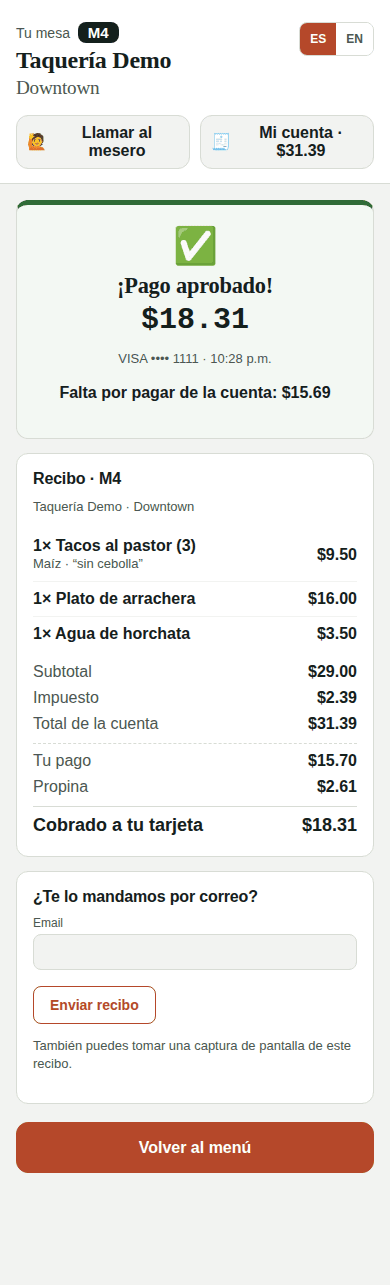
Cada pago llega al punto de venta como aviso ("M4 pagó $12.81" o "M4 pagó la cuenta completa") y queda en la orden como un pago con tarjeta, igual que si lo cobraras tú: cuenta en la caja, en las propinas del mesero y en los reportes. Puedes reembolsarlo desde Órdenes; si la cuenta se pagó en partes, eliges de cuál pago sale el reembolso.
Las mesas en el mapa
| Color | Qué significa |
|---|---|
| 🟢 Verde | Libre. |
| 🔴 Rojo | Tiene una orden abierta. |
| 🟣 Morado | Pidió desde su celular o llama al mesero. |
| 🟡 Amarillo | Pago parcial: debajo ves cuánto llevan pagado, por ejemplo $16/$31. |
| 🔵 Azul ✓ | Pagada: ya pagaron todo, pero siguen sentados. Tócala cuando se vayan para liberarla. Si nadie la libera, vuelve a verde sola a los 30 minutos. |
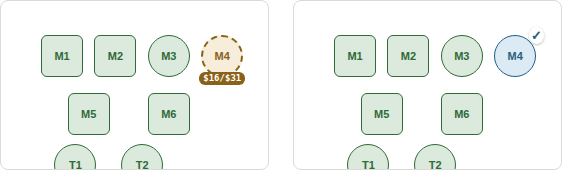
Para ver el detalle de cada mesa (platillos, cocina, pagos) y alertas de tiempo, abre el salón en vivo.
En los reportes
En Reportes → Pagos y propinas, Ventas por canal muestra aparte las ventas QR en mesa: las cuentas donde el cliente pidió o pagó desde el QR de su mesa.
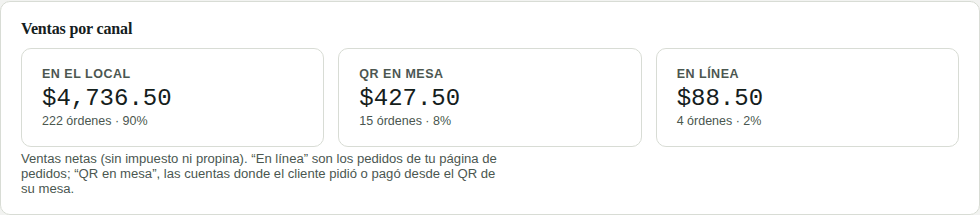
Los correos de los clientes que aceptaron recibir promociones vienen en Tus datos, en el archivo Negocio.xlsx, hoja Contactos (promociones).
Preguntas frecuentes
¿Necesito Square? Solo para que paguen con tarjeta desde la mesa. Sin Square, tus clientes pueden pedir, llamar al mesero, pedir la cuenta y pagar en efectivo con el mesero.
¿Y si alguien escanea la tarjeta y pide desde su casa? Solo se aceptan pedidos en tu horario de servicio, y con Los aprueba el mesero nada llega a la cocina sin que el mesero lo vea. Si alguien se lleva una tarjeta, usa Código nuevo.
¿Pueden pedir más después de empezar a pagar? No desde el celular: una vez que alguien pagó su parte, la cuenta queda cerrada para pedidos nuevos y el cliente ve que se lo pida al mesero.
¿Qué pasa si dos personas pagan la cuenta completa al mismo tiempo? Solo se cobra una vez. Al segundo le aparece que la cuenta ya está pagada y su tarjeta no recibe ningún cargo.
¿Tengo que volver a imprimir los QR si cambio precios o el menú? No. El QR solo lleva la dirección de la mesa; el menú se arma en el momento en que el cliente lo escanea. Los cambios de precios, platillos nuevos o quitados, opciones, fotos y recetas se ven al instante sin reimprimir nada. Si alguien abrió el menú antes de un cambio de precio, al enviar su pedido se cobra el precio actual.
¿Cuándo sí tengo que reimprimir? Solo si usas Código nuevo en una mesa (el QR anterior deja de funcionar) o si borras una mesa y creas otra. Si le cambias el nombre a una mesa, el QR sigue funcionando; solo conviene reimprimir para que la tarjeta muestre el nombre nuevo.
¿El cliente necesita descargar una app o registrarse? No. Solo escanea el QR con la cámara de su celular.
¿El mesero puede seguir cobrando en el punto de venta? Sí. Puede agregar platillos, aplicar descuentos con PIN y cobrar en efectivo o tarjeta como siempre, aunque la mesa haya pedido por QR.