Usa Kitchfly en tablet y celular
Kitchfly funciona en cualquier navegador, pero en tablets y celulares conviene instalarlo como app: queda un ícono en la pantalla de inicio, se abre a pantalla completa sin la barra del navegador y arranca más rápido. No hay que descargar nada de una tienda de apps.
Quién usa qué
| Dispositivo | Quién | Qué ve |
|---|---|---|
| Tablet en el salón o la caja | Meseros y cajeros (Staff) | El POS para tomar y cobrar órdenes |
| Tablet en la cocina | Cocineros (Chef) | La pantalla de cocina |
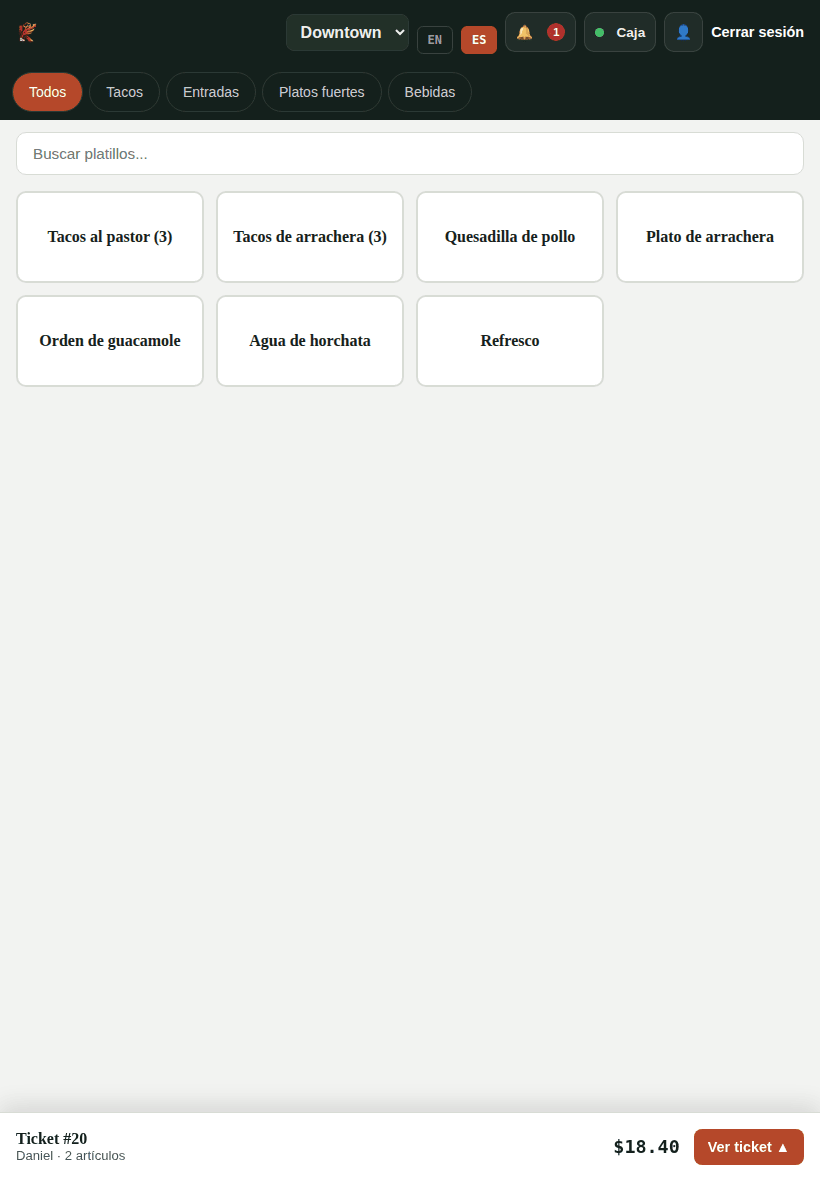
| Celular o computadora | Dueño o gerente (Admin) | Dashboard, reportes, inventario y todo lo demás |
Instalar la app
- Abre app.kitchfly.com en Safari (en iPhone/iPad tiene que ser Safari).
- Toca el botón Compartir (el cuadrito con la flecha hacia arriba).
- Elige Agregar a pantalla de inicio y luego Agregar.
- Abre app.kitchfly.com en Chrome.
- Toca el menú ⋮ (arriba a la derecha).
- Elige Instalar app (en algunos teléfonos dice Agregar a la pantalla principal) y confirma.
- Abre app.kitchfly.com en Chrome o Edge.
- Haz clic en el ícono de instalar al final de la barra de direcciones (una pantalla con una flecha).
- Confirma con Instalar.
Firefox en computadora no permite instalar apps web; ahí úsalo como página normal.
En la computadora de la caja con Windows te conviene más la app de Kitchfly para Windows: imprime directo y tiene modo kiosco. En tablets Android, la app de Kitchfly para Android imprime directo en impresoras Bluetooth o de red.
Después abre Kitchfly desde el ícono Kitchfly de la pantalla de inicio y entra con tu usuario.
Consejos para las tablets del restaurante
- Entra con código de empleado. Es más rápido que escribir email y contraseña. Ver Invita a tu equipo.
- Cada tablet recuerda su sucursal (si tienes varias) y, si usas Square Terminal, su terminal. Solo se eligen la primera vez.
- Que la pantalla no se apague. En iPad: Ajustes → Pantalla y brillo → Bloqueo automático → Nunca. En Android: Ajustes → Pantalla → Tiempo de espera al máximo. Déjala conectada al cargador.
- Si se va el internet, el POS sigue tomando órdenes y cobrando en efectivo. Ver Trabajar sin internet.
- Las actualizaciones llegan solas. No hay que reinstalar nada: al abrir la app ya tienes la versión nueva.
Kitchfly en el celular del dueño
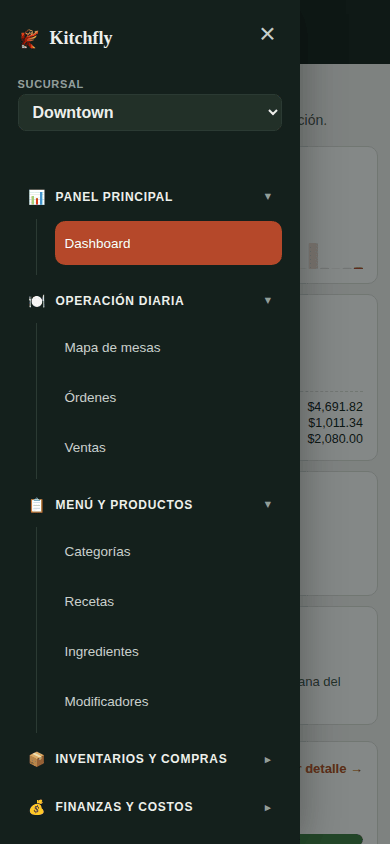
En el celular el menú lateral se esconde. Tócalo con el botón ☰ (arriba a la izquierda) para moverte entre secciones, y ciérralo tocando fuera de él.
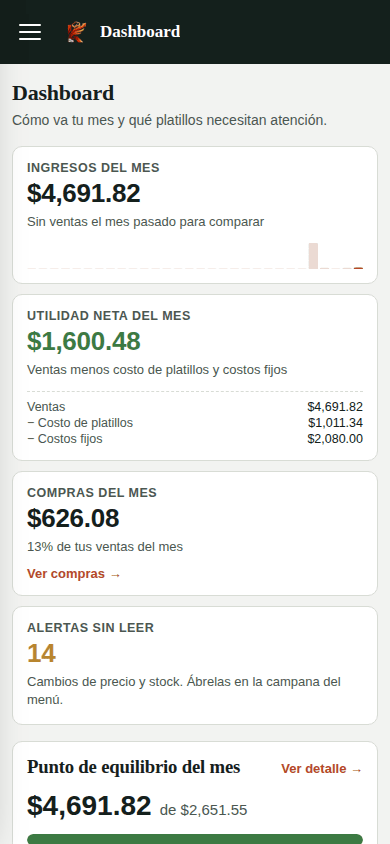
- Las tarjetas se acomodan en una sola columna.
- Las tablas grandes ocultan algunas columnas para que quepan, y las demás se recorren de lado con el dedo.
- Todo lo que haces en la computadora también se puede hacer desde el celular.