Entrar con PIN en la caja y la cocina
Activa la caja o la tablet de cocina una vez y, desde ese momento, cada persona entra con su propio PIN de 4 a 6 números, sin correo ni contraseña. Cada orden, propina, agotado o registro queda a nombre de quien lo hizo, aunque todos usen el mismo equipo. Está en todos los planes.
1. Dale un PIN a cada persona
- En Equipo, en la columna PIN, toca Poner PIN, escribe de 4 a 6 números y Guardar.
- O cada persona pone el suyo en Mi cuenta → Mi PIN para entrar (pide su contraseña).
No se permiten PINs fáciles (1234, 1111…) ni dos personas con el mismo PIN. Nadie puede ver un PIN; solo cambiarlo o quitarlo.
2. Activa el equipo
Hazlo desde el equipo que quieres activar (la caja o la tablet de cocina):
- Entra con tu correo de administrador y ve a Equipo → Entrar con PIN en los equipos del restaurante.
- Ponle un nombre (ej. Caja 1, Cocina) y elige Punto de venta o Pantalla de cocina.
- En la caja, elige en cuánto tiempo se bloquea sola si nadie la usa (por ejemplo 2 minutos).
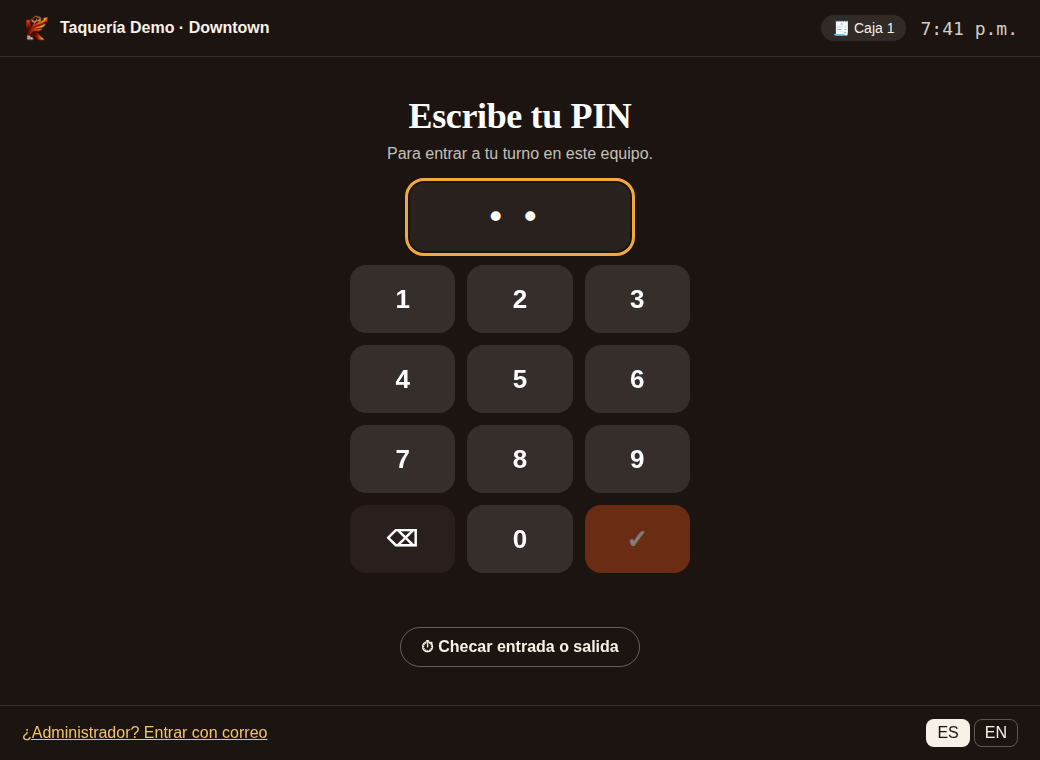
- Toca Activar este equipo y cierra sesión. Aparece la pantalla de PIN.
El PIN solo funciona en los equipos que actives: si alguien sabe el PIN de otra persona, no le sirve desde su casa ni desde otro navegador.
En la caja
- Cada mesero escribe su PIN y entra directo al punto de venta.
- 🔢 Cambiar de usuario deja la caja lista para la siguiente persona.
- Si nadie la toca el tiempo que elegiste, vuelve sola a la pantalla de PIN.
- Si un admin escribe su PIN en la caja, entra al punto de venta, no a la administración. Para administrar, toca ¿Administrador? Entrar con correo.
En la cocina
La pantalla de cocina se queda abierta para todos. Solo se pide PIN para lo que debe quedar registrado:
- marcar o reactivar un platillo agotado,
- llenar la bitácora sanitaria,
- registrar algo que se tiró en Por vencer,
- checar entrada, descanso o salida.
Después de escribir el PIN, durante un minuto las siguientes acciones de esa persona ya no lo piden.
Checar entrada y salida
En la pantalla de PIN, toca ⏱ Checar entrada o salida, escribe tu PIN y elige Marcar entrada, Iniciar descanso, Terminar descanso o Marcar salida. No hace falta abrir sesión.
Sin internet
Si se cae el internet, en la caja pueden volver a entrar con su PIN las personas que ya entraron antes en ese equipo. Las órdenes que tomen se suben a nombre de quien las tomó cuando regresa la conexión. Checar entrada o salida necesita internet.
Seguridad
- 5 PINs equivocados seguidos bloquean ese equipo 5 minutos y te llega un aviso a la campanita.
- En Equipo ves los equipos activados y cuándo se usaron por última vez. Quitar uno lo desactiva al momento y cierra sus sesiones (por ejemplo, si se pierde una tablet).
- El registro de actividad muestra quién entró y en qué equipo.
PIN de autorización
El PIN de autorización del admin para descuentos y anulaciones (en Mi cuenta) es aparte y sigue funcionando igual.