Kiosco de autoservicio
El kiosco es una tablet en el mostrador donde tus clientes piden y pagan solos, sin hacer fila en la caja. Las órdenes llegan a la pantalla de cocina y a la pantalla de pedidos como cualquier otra, y descuentan inventario igual.
Está incluido en los planes Básico y Pro.
Qué necesitas
| Equipo | Para qué |
|---|---|
| Una tablet (Android o iPad) de 10" o más | La pantalla del kiosco |
| Una base o soporte con candado | Para que la tablet quede fija en el mostrador |
| Una terminal Square (opcional) | Solo si quieres que paguen con tarjeta en el kiosco |
Si no tienes terminal, el kiosco funciona igual: el cliente pide en la tablet y paga en caja.
1. Configúralo
Ve a Configuración → Kiosco:
- Activa Kiosco encendido.
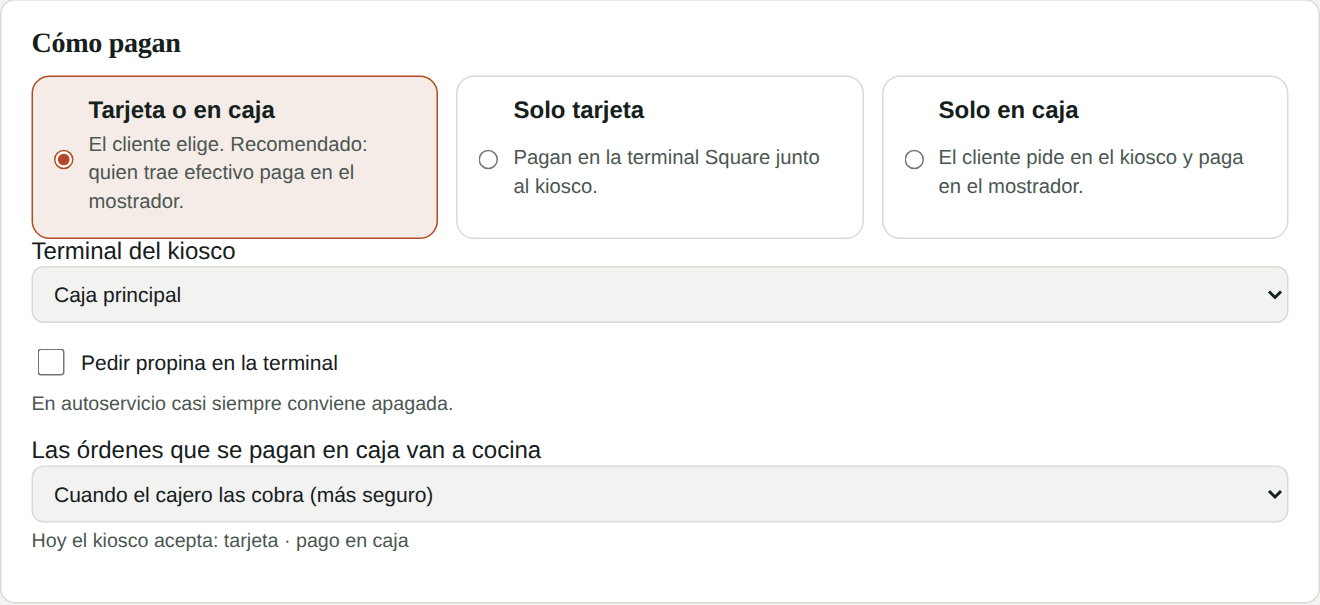
- Elige cómo pagan:
- Tarjeta o en caja (recomendado): el cliente elige; quien trae efectivo paga en el mostrador.
- Solo tarjeta: pagan en la terminal Square que está junto al kiosco.
- Solo en caja: piden en el kiosco y pagan en el mostrador.
- Si van a pagar con tarjeta, elige la terminal del kiosco. La terminal se vincula en Configuración → Integraciones → Square Terminal (ver Square). Puedes pedir propina en la terminal, aunque en autoservicio casi siempre conviene apagada.
- Decide cuándo van a cocina las órdenes que se pagan en caja:
- Cuando el cajero las cobra (más seguro: nada se cocina sin pagar).
- En cuanto el cliente pide (más rápido en hora pico).
- En Pantalla del cliente elige si preguntar para llevar o comer aquí, si pedir el nombre para llamarlo, el mensaje de bienvenida en español e inglés y cuánto tiempo sin uso para reiniciar.
- En Platillos en el kiosco quita los que no quieras vender ahí (por ejemplo, los que tardan mucho). Los agotados se ocultan solos.
- Toca Guardar kiosco.
2. Activa la tablet
- En la tablet del kiosco abre app.kitchfly.com (o la app de Kitchfly) y entra con tu cuenta de admin.
- Ve a Configuración → Kiosco y toca Activar esta tablet como kiosco.
- Se cierra tu sesión en esa tablet y aparece la pantalla del kiosco. Listo.
Que el cliente no pueda salirse
Deja la tablet "encerrada" en Kitchfly: en iPad usa Acceso guiado (Ajustes → Accesibilidad); en Android usa Fijar pantalla o el modo kiosco de la app de Kitchfly; en Windows, el modo kiosco de la app de escritorio.
Para salir del modo kiosco: deja presionado el logo (arriba a la izquierda) 3 segundos y pon tu PIN de administrador. También puedes quitar la tablet desde Configuración → Kiosco → Tablets del kiosco.
3. Lo que vive el cliente
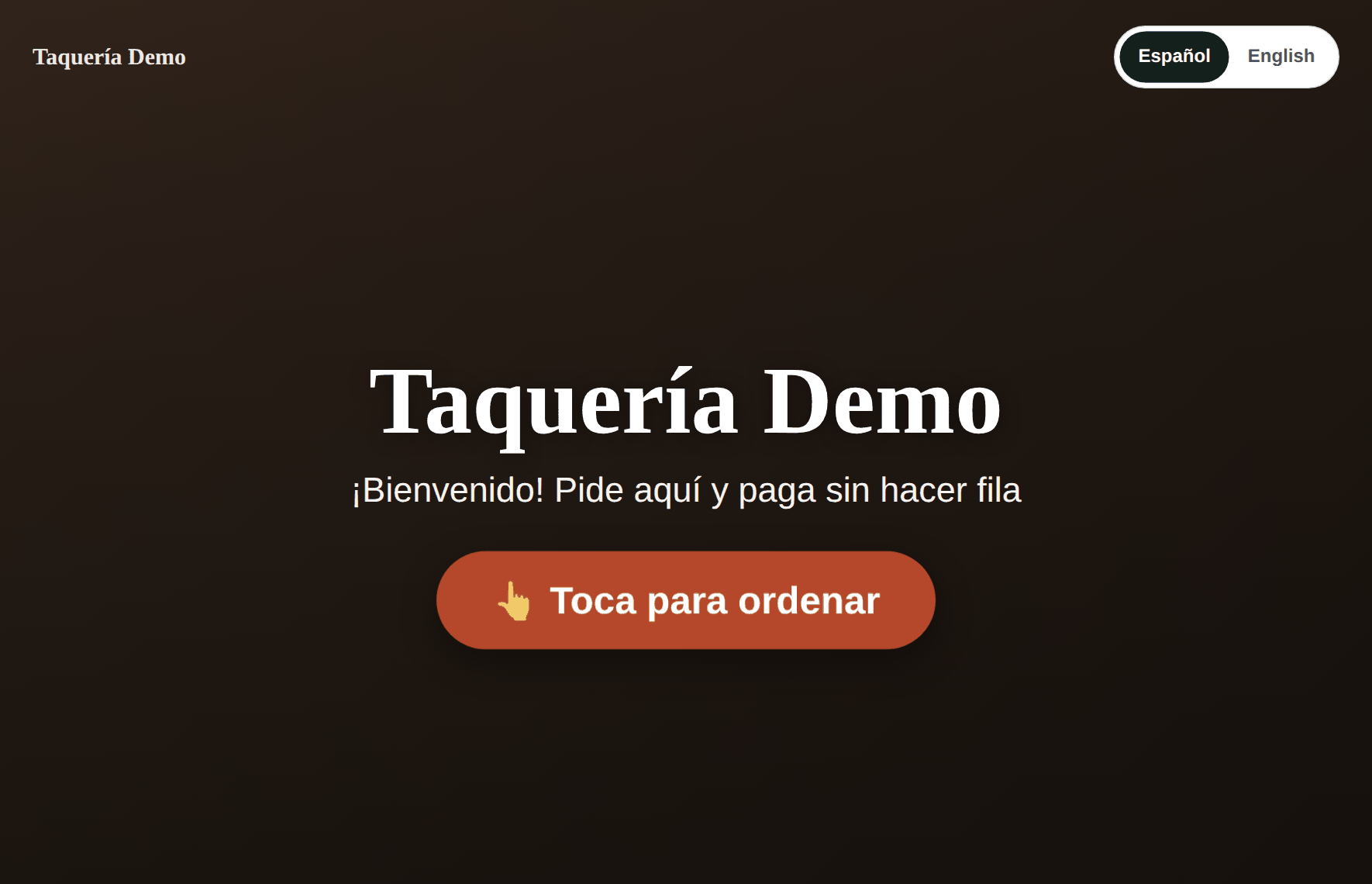
- Toca Toca para ordenar y, si así lo configuraste, elige Para llevar o Comer aquí. Puede cambiar el idioma entre Español e English.
-
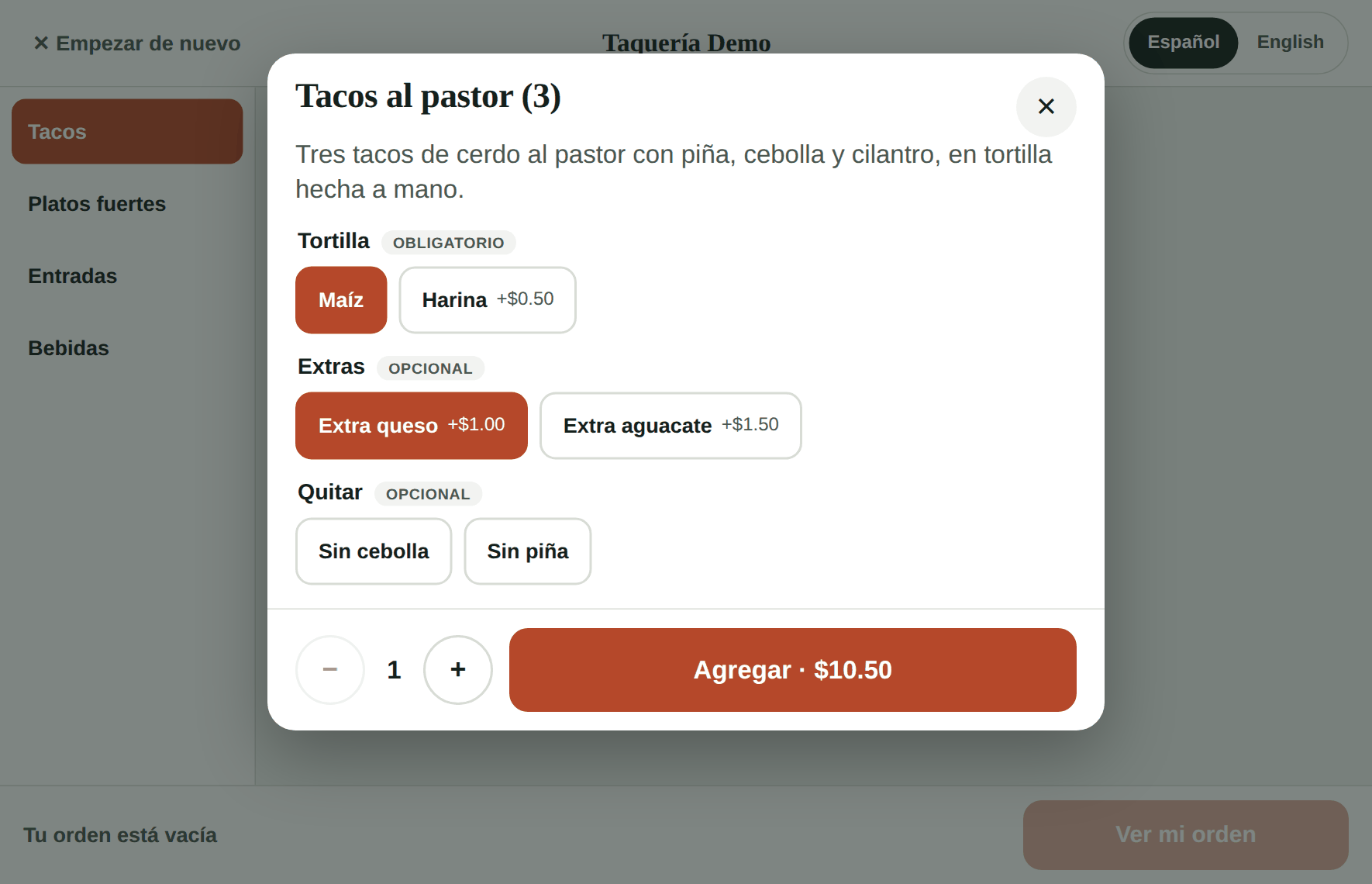
Elige sus platillos por categoría. Si el platillo tiene opciones (tortilla, extras, "sin cebolla"), las elige en una ventana con botones grandes. Las opciones obligatorias se marcan.
-
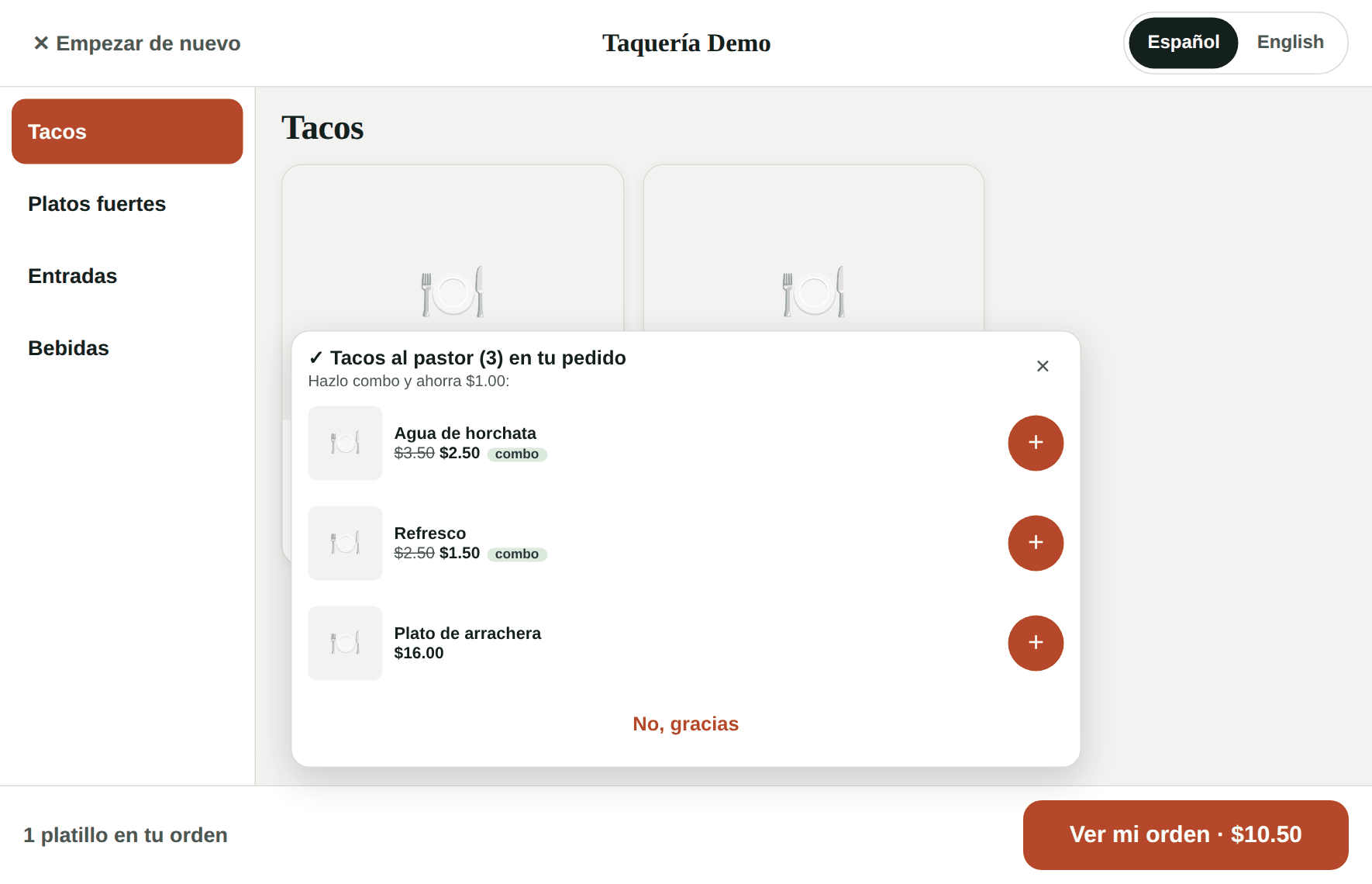
Al agregar, el kiosco le sugiere algo que va bien (y los combos), con tus sugerencias de venta.
-
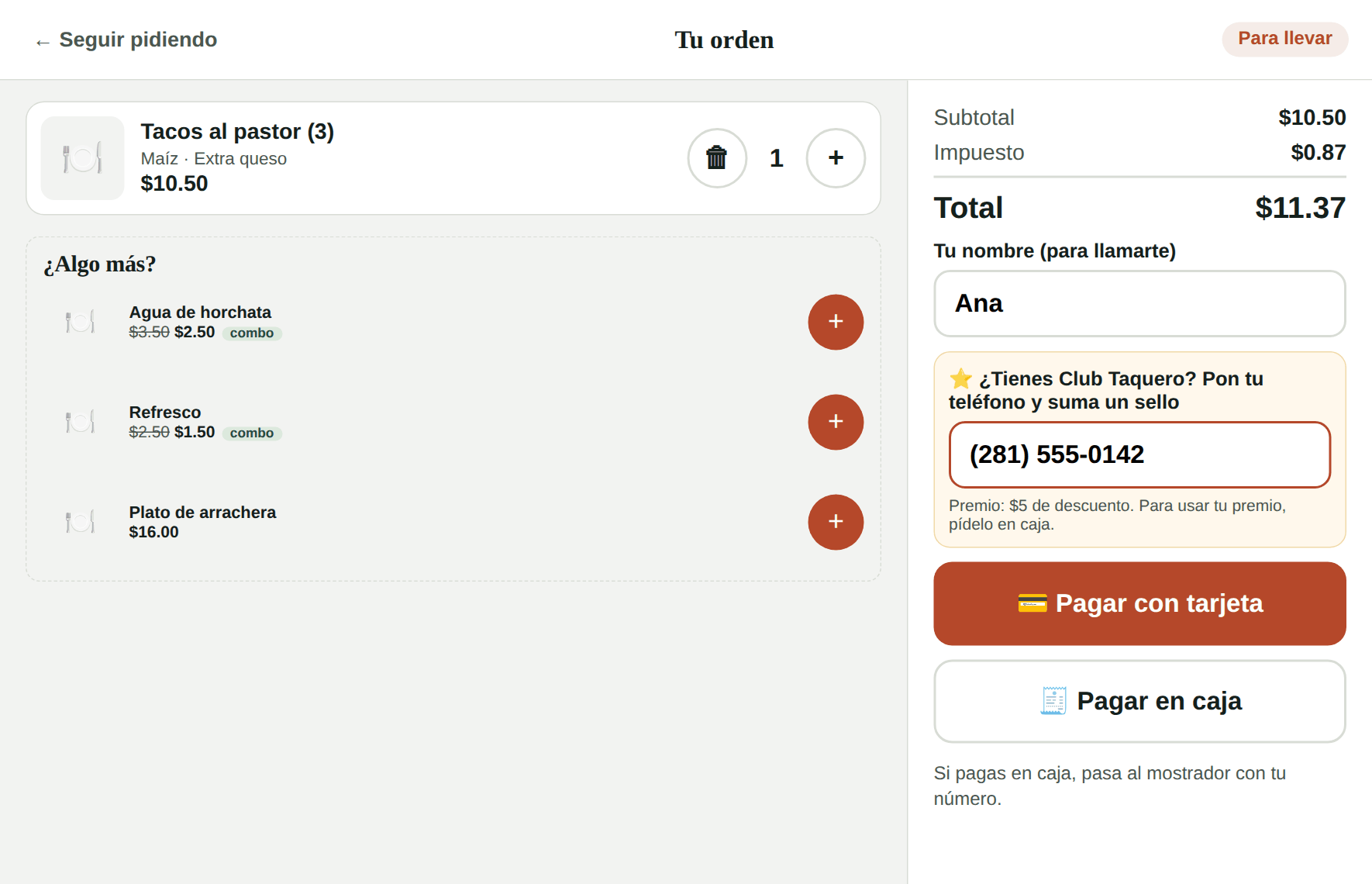
En Tu orden revisa, cambia cantidades, escribe su nombre y, si tienes programa de lealtad, pone su teléfono para sumar. Luego elige Pagar con tarjeta o Pagar en caja. El total (con combos e impuesto) siempre lo calcula Kitchfly.
-
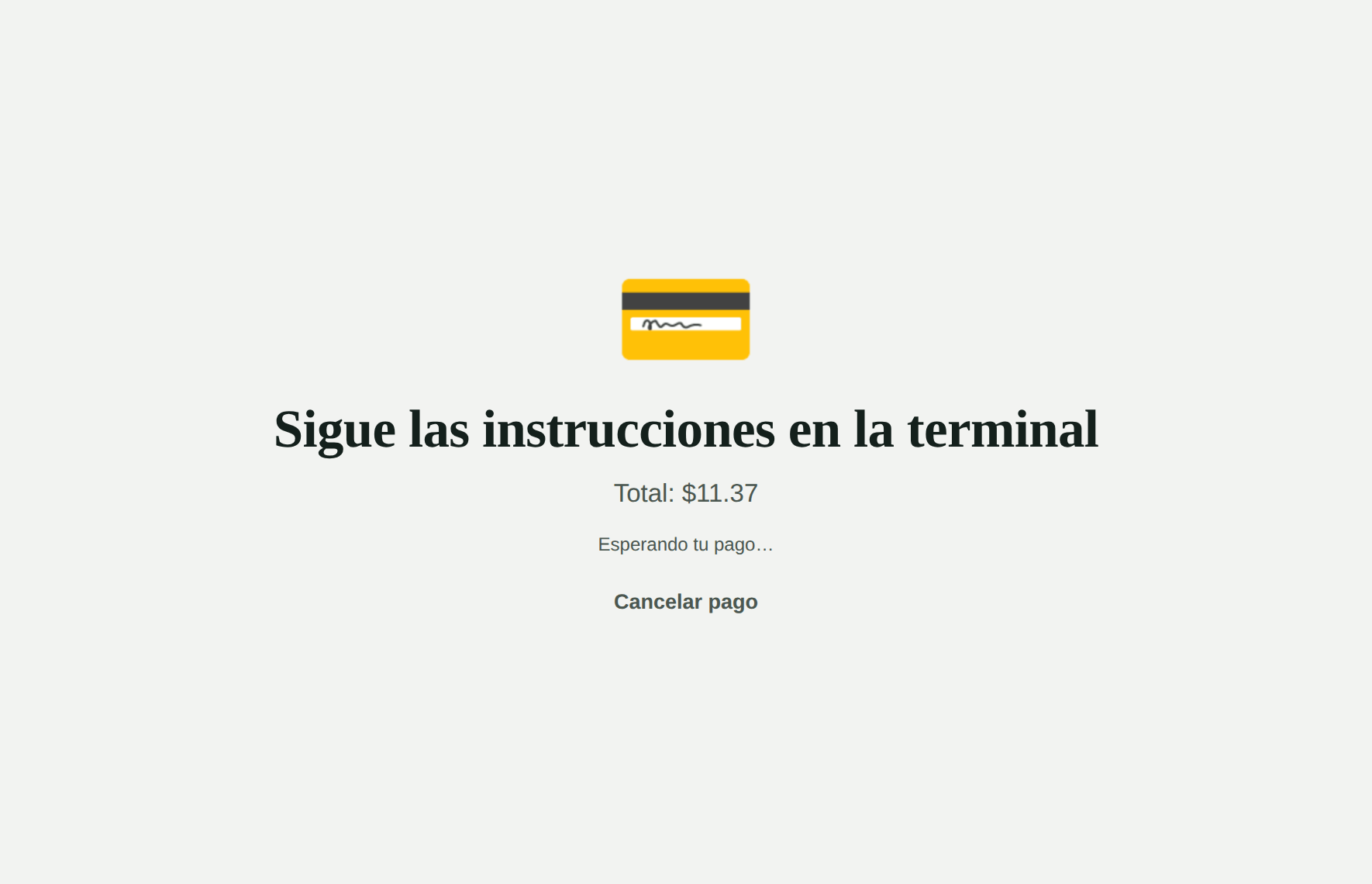
Con tarjeta: el cobro aparece en la terminal Square; el cliente acerca su tarjeta o celular. Si cancela o la tarjeta no pasa, puede intentar otra vez, pasarlo a pagar en caja o cancelar su orden.
-
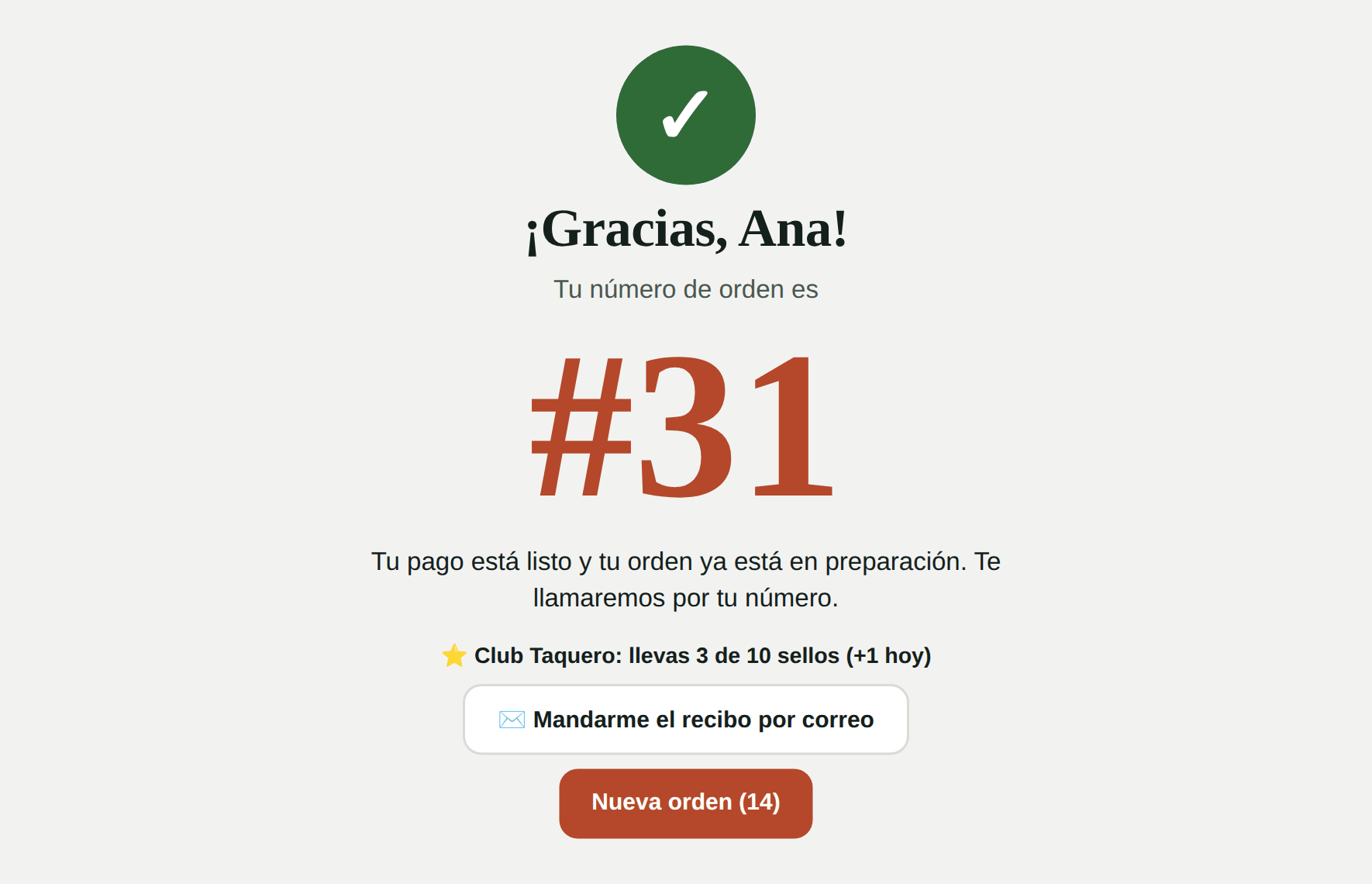
Al final ve su número de orden grande y, si dio su teléfono, cómo va su tarjeta de lealtad. Con tarjeta, su orden ya está en cocina y puede pedir su recibo por correo; si paga en caja, se le pide pasar al mostrador con su número. A los 15 segundos el kiosco regresa al inicio.
Programa de lealtad en el kiosco
Si tu programa de lealtad está activo y tiene marcado Kiosco en "Dónde funciona", el kiosco le pide al cliente su teléfono en Tu orden:
- Si ya es cliente, la orden se liga a su tarjeta; si es nuevo, se crea con el nombre y el teléfono que escribió.
- Los sellos o puntos se suman cuando la orden se paga: con tarjeta, al momento; en caja, cuando el cajero la cobra.
- Los premios se usan en caja. El kiosco no aplica premios (con solo un teléfono cualquiera podría usar el premio de otra persona). Si el cliente tiene un premio, que pague en caja y el cajero lo aplica en el ticket como siempre.
Recibo por correo
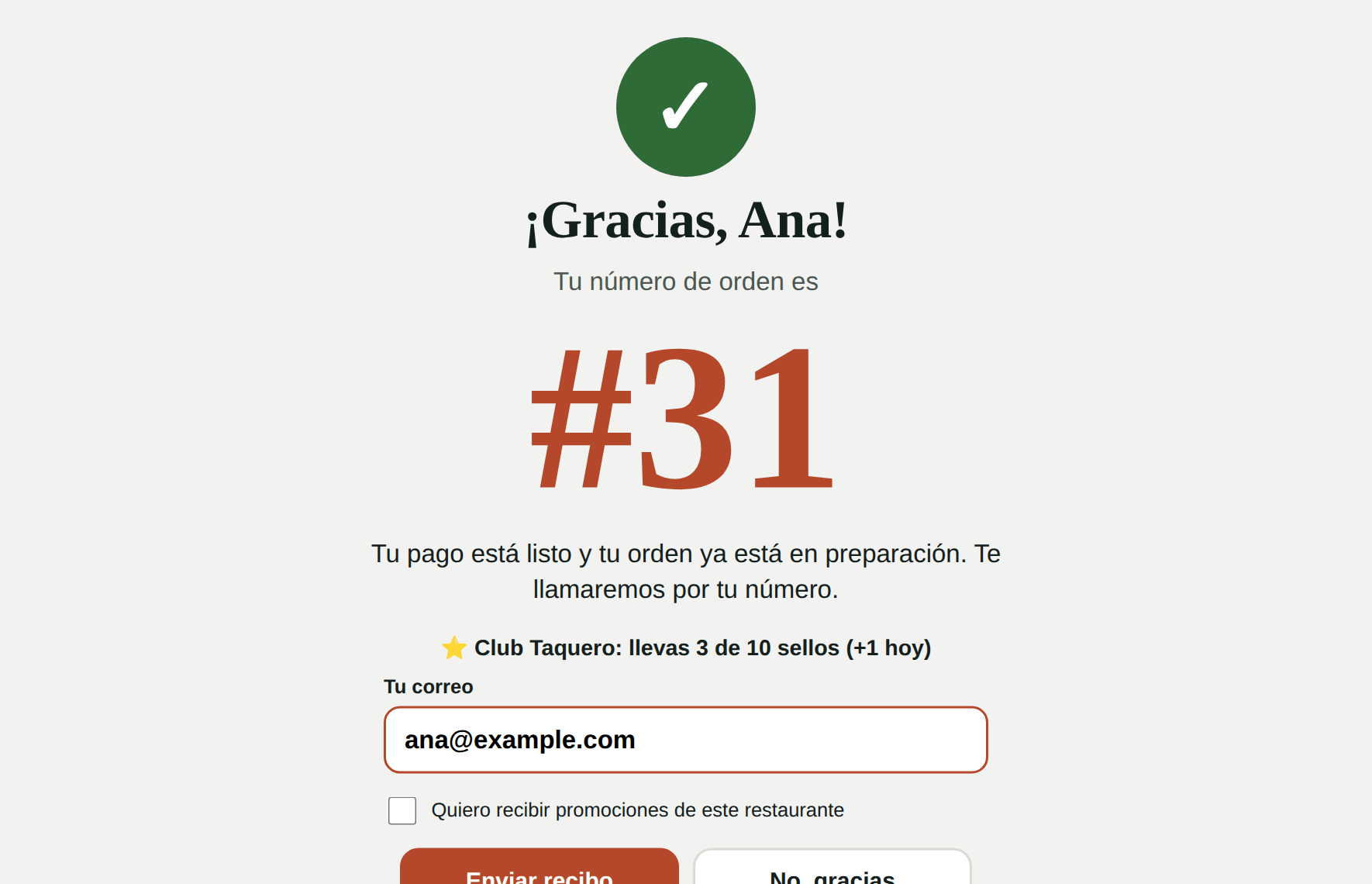
Cuando la orden se pagó con tarjeta en el kiosco, el cliente puede tocar Mandarme el recibo por correo y escribir su correo. Le llega un recibo con su número de orden, lo que pidió, el total y su avance de lealtad. Puede marcar que quiere recibir tus promociones; si lo marca, queda en tu base de clientes con permiso para promociones.
Las órdenes que se pagan en caja reciben su ticket en el mostrador.
Si nadie toca la pantalla, el kiosco pregunta ¿Sigues ahí? y, si no hay respuesta, borra la orden y vuelve al inicio.
4. Cobrar en caja las órdenes del kiosco
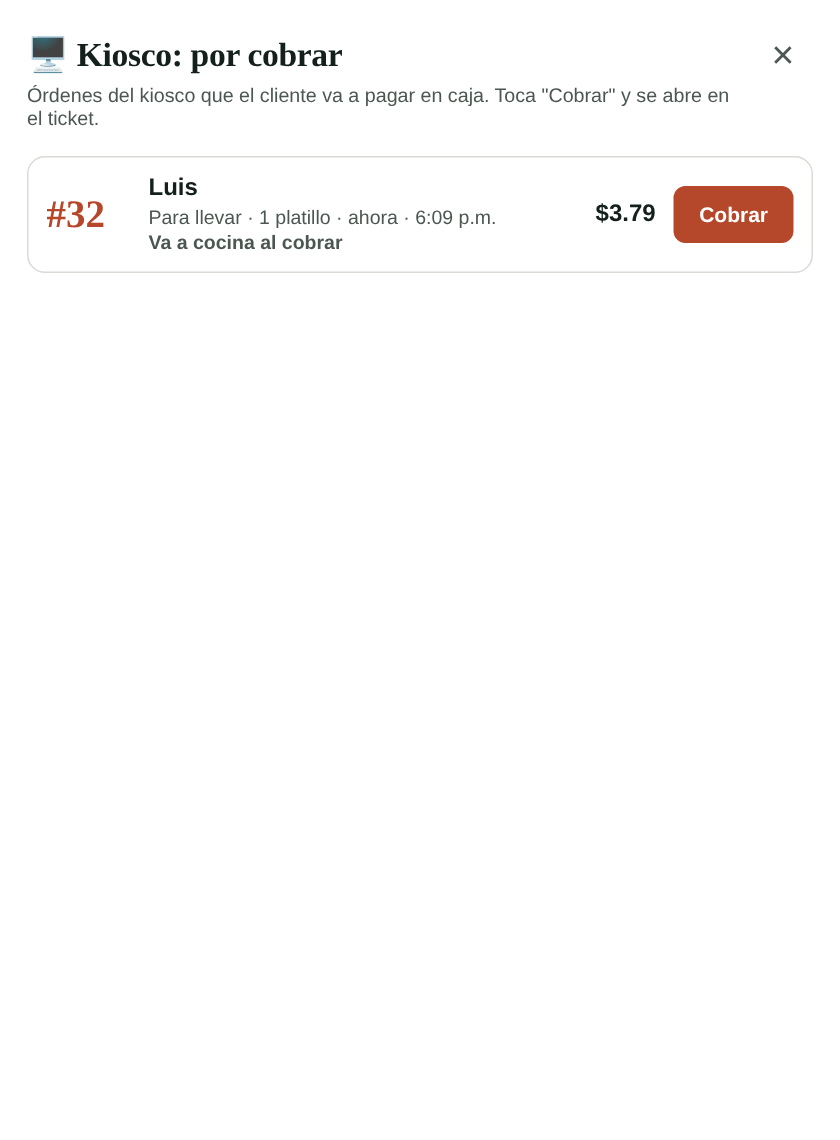
En el punto de venta aparece el botón 🖥️ Kiosco con el número de órdenes que esperan pago en caja. Tócalo para ver la lista (número, nombre, total y si ya está en cocina) y toca Cobrar: la orden se abre en el ticket y la cobras como cualquier otra.
Dónde ves las ventas del kiosco
- En la pantalla de cocina las órdenes llevan la etiqueta 🖥️ Kiosco.
- En Reportes → Ventas por canal aparece Kiosco junto a En el local, En línea y QR en mesa, para comparar su ticket promedio.
- En Sugerencias de venta puedes ver los resultados del canal Kiosco y elegir qué combos aplican ahí.
Preguntas frecuentes
¿Qué pasa si se va el internet? El kiosco muestra "Ordena en caja, por favor" hasta que vuelve la conexión.
¿El cliente puede pagar en efectivo en el kiosco? No: el kiosco no recibe efectivo. Por eso conviene la opción Tarjeta o en caja.
¿Y si el cliente se va a medio pago? Si nadie termina el pago, el kiosco cancela el cobro en la terminal y la orden, y vuelve al inicio.
¿Puedo tener varios kioscos? Sí, activa cada tablet desde Configuración → Kiosco. Por ahora el cobro con tarjeta usa una sola terminal: si tienes dos kioscos, el segundo cliente que quiera pagar con tarjeta al mismo tiempo deberá esperar o pagar en caja.