Base de clientes
Operación diaria → Clientes reúne a tus clientes en un solo lugar: quién viene, cada cuánto, cuánto gasta, qué pide y qué debes saber de él (alergias, notas, preferencias). Está en todos los planes.
Cómo se llena
Sola, con lo que ya pasa en tu restaurante. Un cliente se reconoce por su correo o su teléfono, así que si pide en línea y luego reserva con el mismo teléfono, es la misma ficha:
- Pedidos en línea: nombre, teléfono y correo; la orden queda ligada al cliente.
- Reservaciones: nombre, teléfono y correo. Cuando la sientas y abres la orden en su mesa (o ya estaba abierta), la orden queda ligada a ese cliente.
- QR en mesa: el correo que deja para recibir su recibo, y si marcó que acepta promociones.
La primera vez que abres Clientes, Kitchfly arma la base con tu historial (pedidos, reservaciones y recibos anteriores). Además puedes:
- Agregar a mano con + Nuevo cliente.
- Importar desde Excel o CSV (de otra app, de tu libreta o de Square): descarga la plantilla o usa tu archivo con títulos en la primera fila. Reconocemos nombre, teléfono, correo, cumpleaños (mes/día), alergias, notas, etiquetas y “acepta promociones”. Si el cliente ya existe, solo se completan los datos que le faltan.
La lista
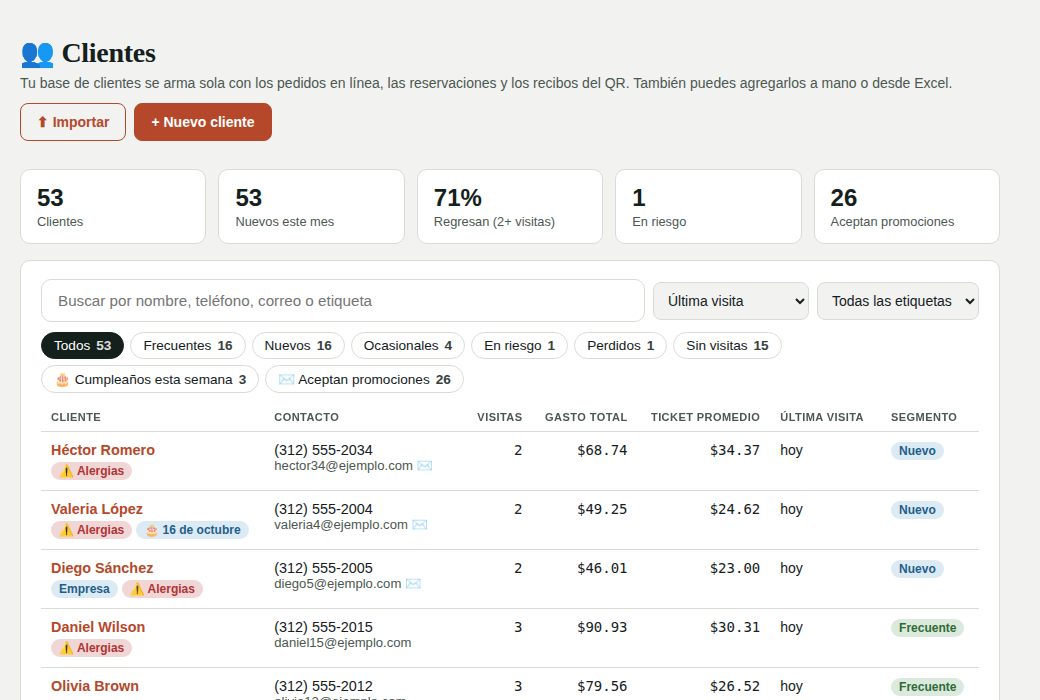
Arriba ves cuántos clientes tienes, cuántos se agregaron este mes, qué porcentaje regresa (2 visitas o más), cuántos están en riesgo y cuántos aceptan promociones. Busca por nombre, teléfono, correo o etiqueta, ordena por última visita, gasto o visitas, y filtra por:
| Segmento | Quiénes son |
|---|---|
| Frecuentes | 3 visitas o más en los últimos 90 días |
| Nuevos | Su primera visita fue en los últimos 30 días |
| Ocasionales | Vienen de vez en cuando |
| En riesgo | Venían (2+ visitas) y no vienen hace 45 días o más |
| Perdidos | No vienen hace 120 días o más |
| Sin visitas | Reservaron o se registraron, pero aún no tienen una orden cobrada ligada |
Los números (visitas para “frecuente” y días para “en riesgo” y “perdido”) los cambias en Segmentos, abajo de la lista. También hay filtros de cumpleaños esta semana y de quienes aceptan promociones.
Una visita es una orden cobrada ligada al cliente; el gasto es la suma de esas órdenes.
La ficha del cliente
Toca un nombre para ver su ficha:
- Visitas, gasto total, ticket promedio, última visita, segmento y de dónde llegó.
- Lo que más pide y su historial de órdenes.
- Sus reservaciones, con cuántas veces no llegó.
- Datos que puedes editar: contacto, cumpleaños, alergias, notas y etiquetas (VIP, Vegetariano, Empresa… o las tuyas).
- Acepta recibir promociones: márcalo solo si el cliente te dio permiso. Kitchfly guarda cuándo y por dónde lo aceptó.
Avisos para tu equipo
Cuando una orden está ligada a un cliente, tu equipo ve lo importante sin ver su teléfono ni su correo:
- Punto de venta: en el ticket aparece el cliente con sus visitas, etiquetas, alergias y notas.
- Cocina: si el cliente tiene alergias, el ticket muestra “Alergia del cliente” en rojo.
- Reservaciones: junto a cada reservación, sus visitas, etiquetas y alergias.
Alergias
Las alergias de la ficha son un recordatorio. Para cada platillo sigue usando la alerta de alergia del punto de venta, que revisa los ingredientes.
Fichas repetidas
Si una persona quedó en dos fichas (por ejemplo, reservó con un teléfono y pidió en línea con otro), abre una, busca la otra en ¿Es la misma persona que otra ficha? y toca Unir aquí. El historial, las reservaciones, las etiquetas y las notas se juntan.
Exportar
En Exportar descargas la lista en Excel o CSV con los filtros que tengas puestos, para usarla en Mailchimp u otra herramienta. Por defecto solo incluye a quienes aceptaron recibir promociones.
Borrar los datos de un cliente
Si un cliente te pide borrar sus datos, abre su ficha y toca Borrar cliente. Se borran la ficha y su permiso de promociones; sus órdenes se quedan en tus ventas, pero sin su nombre ligado. Si vuelve a pedir o reservar, se crea una ficha nueva.