Reloj checador y mano de obra
Con el reloj checador tu equipo marca entrada, descansos y salida desde Kitchfly, y tú ves cuántas horas trabajó cada quien, cuánto te cuesta tu personal y qué porcentaje de tus ventas se va en mano de obra.
Está incluido en los planes Básico y Pro.
Para tu equipo: marcar entrada y salida
El botón ⏱ está en la barra de arriba del punto de venta, de la pantalla de cocina y en el menú del admin.

- Al llegar, toca ⏱ Entrar a turno → Marcar entrada. El botón se pone verde y muestra el tiempo en turno.
- Para comer o descansar, toca el botón → Iniciar descanso. Al regresar, Terminar descanso.
- Al irse, toca el botón → Marcar salida y confirma.
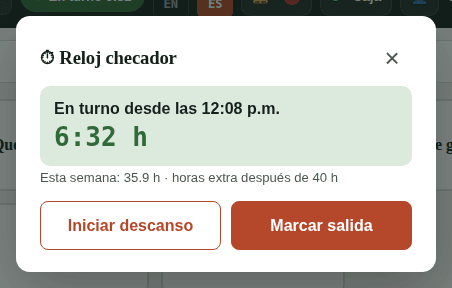
Cerrar sesión no marca la salida: el turno sigue abierto hasta que marquen salida. En el mismo botón cada quien ve sus horas de la semana, un aviso si se acerca a horas extra y, si el admin publicó el horario, Mis turnos: su turno de hoy y los de los próximos días.
Para el admin: Horas y mano de obra
Está en el menú, en Administración y ajustes → Horas y mano de obra.
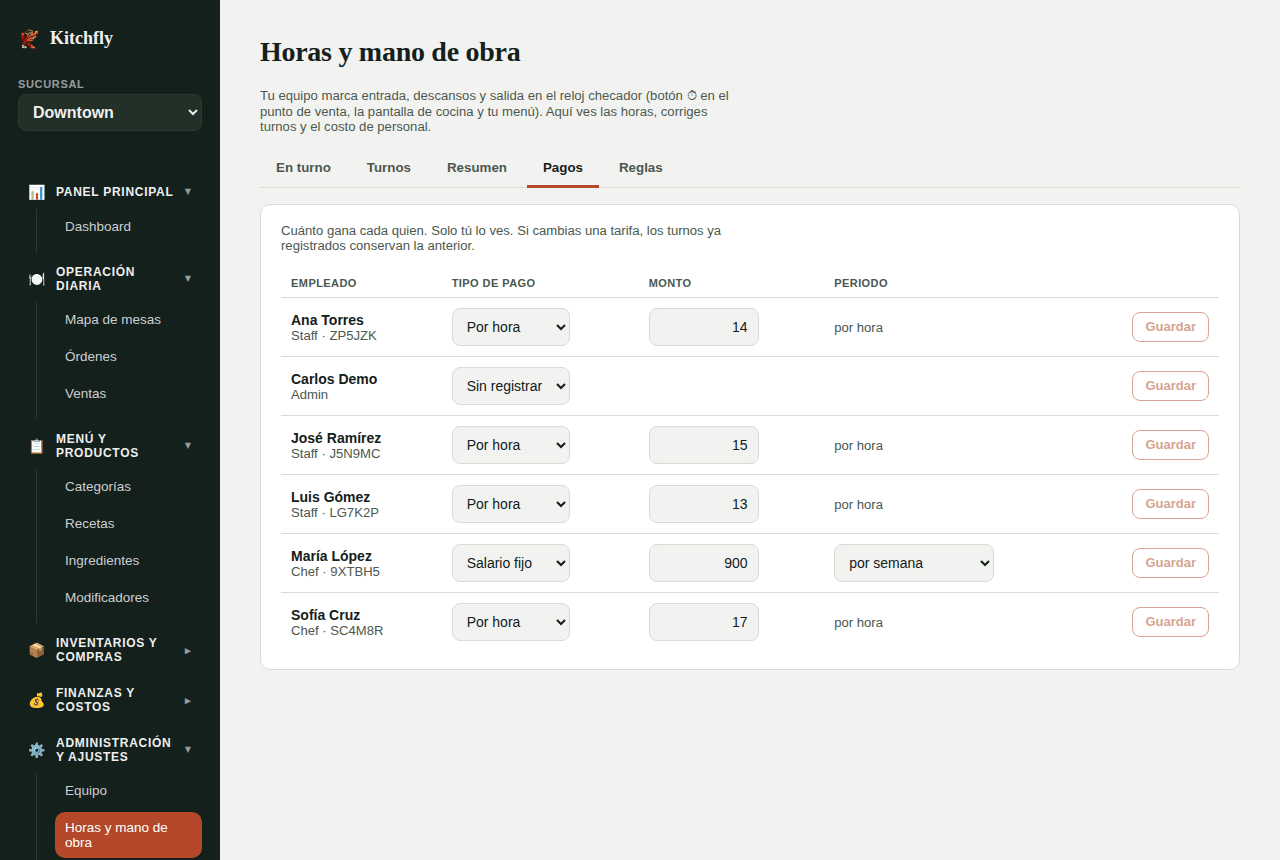
1. Registra cuánto gana cada quien (pestaña Pagos)
- Por hora: escribe la tarifa (ej. $15). Es lo típico para meseros y cocina.
- Salario fijo: escribe el monto y si es por semana, cada dos semanas o por mes. Se reparte por día para los reportes.
Solo el admin ve los sueldos. Si cambias una tarifa, los turnos que ya estaban registrados conservan la anterior.
2. Define tus reglas (pestaña Reglas)
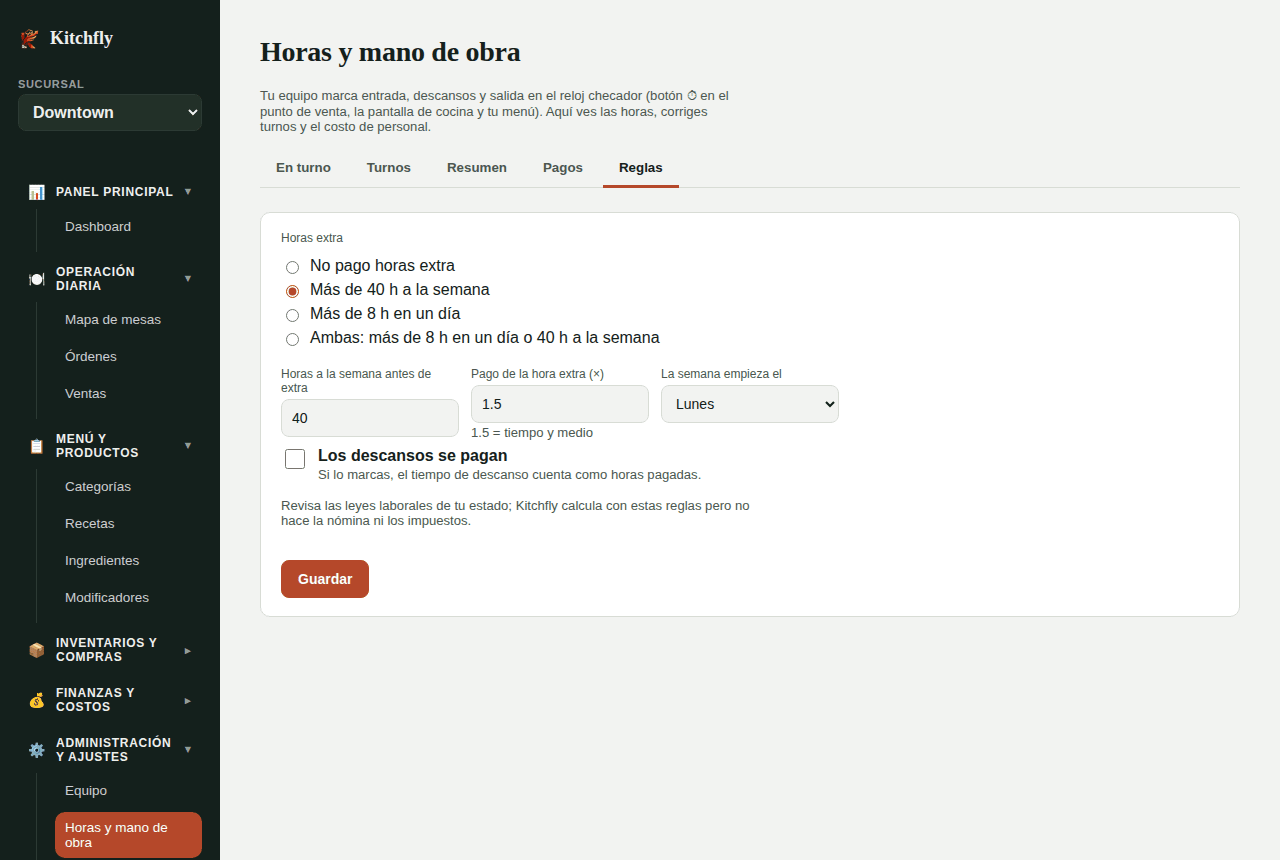
- Horas extra: no pagas horas extra, más de cierto número de horas a la semana (ej. 40), más de cierto número de horas al día (ej. 8), o ambas.
- Pago de la hora extra: 1.5 = tiempo y medio.
- La semana empieza el: el día que usas para contar la semana de trabajo.
- Los descansos se pagan: si lo marcas, el tiempo de descanso cuenta como horas pagadas.
- Tolerancia de retardo: llegar hasta estos minutos después de la hora del turno no cuenta como retardo (5 minutos si no la cambias).
Las reglas las decides tú
Las leyes laborales cambian según el estado. Revisa cuáles aplican a tu restaurante. Kitchfly calcula las horas y el costo, pero no hace la nómina ni los impuestos.
3. Quién está en turno (pestaña En turno)
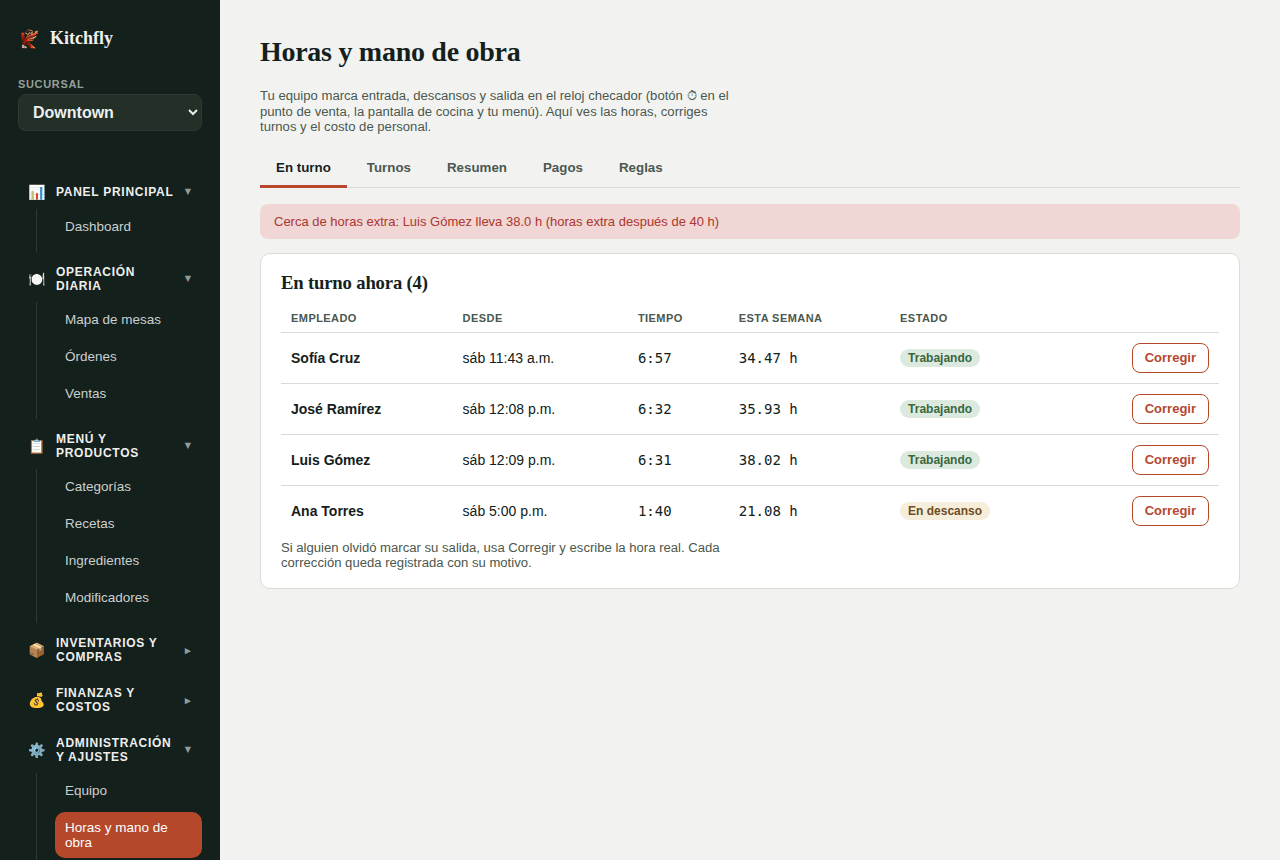
Ves quién está trabajando o en descanso, desde qué hora y cuántas horas lleva en la semana. Arriba aparece un aviso si alguien está a menos de 3 horas de pasar a horas extra. Si alguien lleva más de 14 horas "dentro", aparece ¿Olvidó salir?. Con Corregir arreglas su turno ahí mismo.
Si publicaste el horario, arriba aparece quién debería estar en turno y no ha marcado entrada.
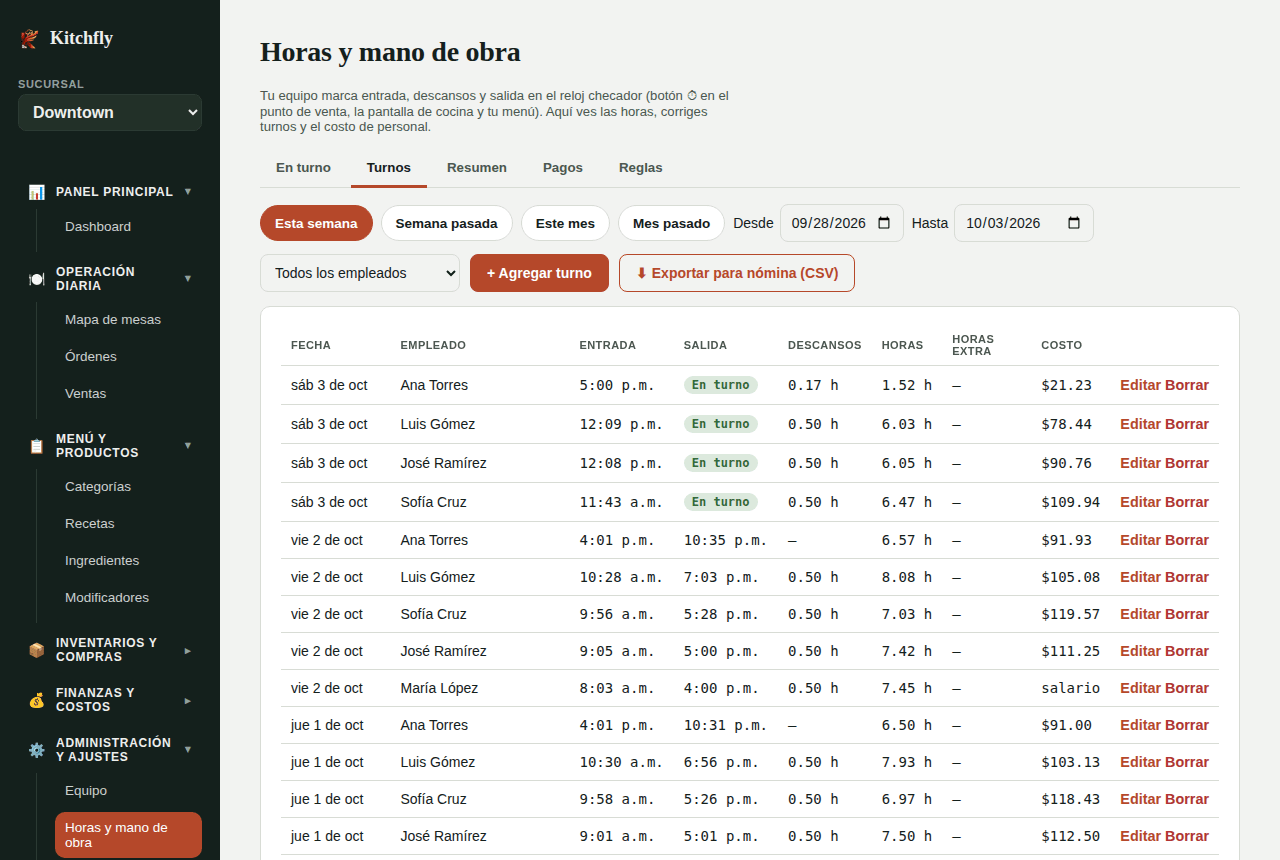
4. Corregir o agregar turnos (pestaña Turnos)
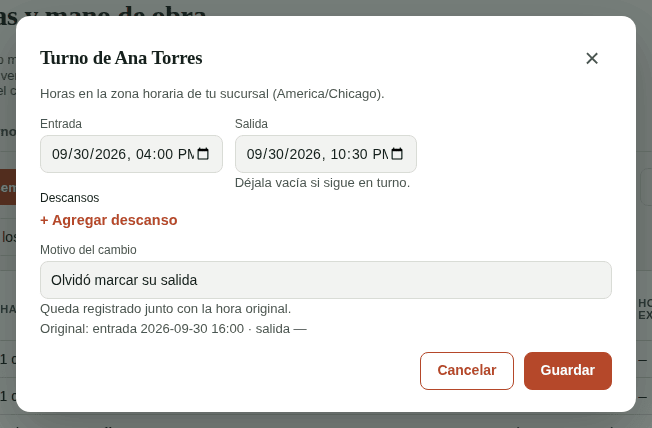
- Editar: corrige la entrada, la salida o los descansos. Escribe el motivo (ej. "Olvidó marcar su salida"). Queda registrado quién lo cambió y la hora original.
- Agregar turno: para quien no checó ese día.
- Exportar para nómina (CSV): un archivo con horas normales, horas extra, descansos y propinas por empleado, listo para tu servicio de nómina (Gusto, ADP, QuickBooks Payroll, etc.).
5. Resumen
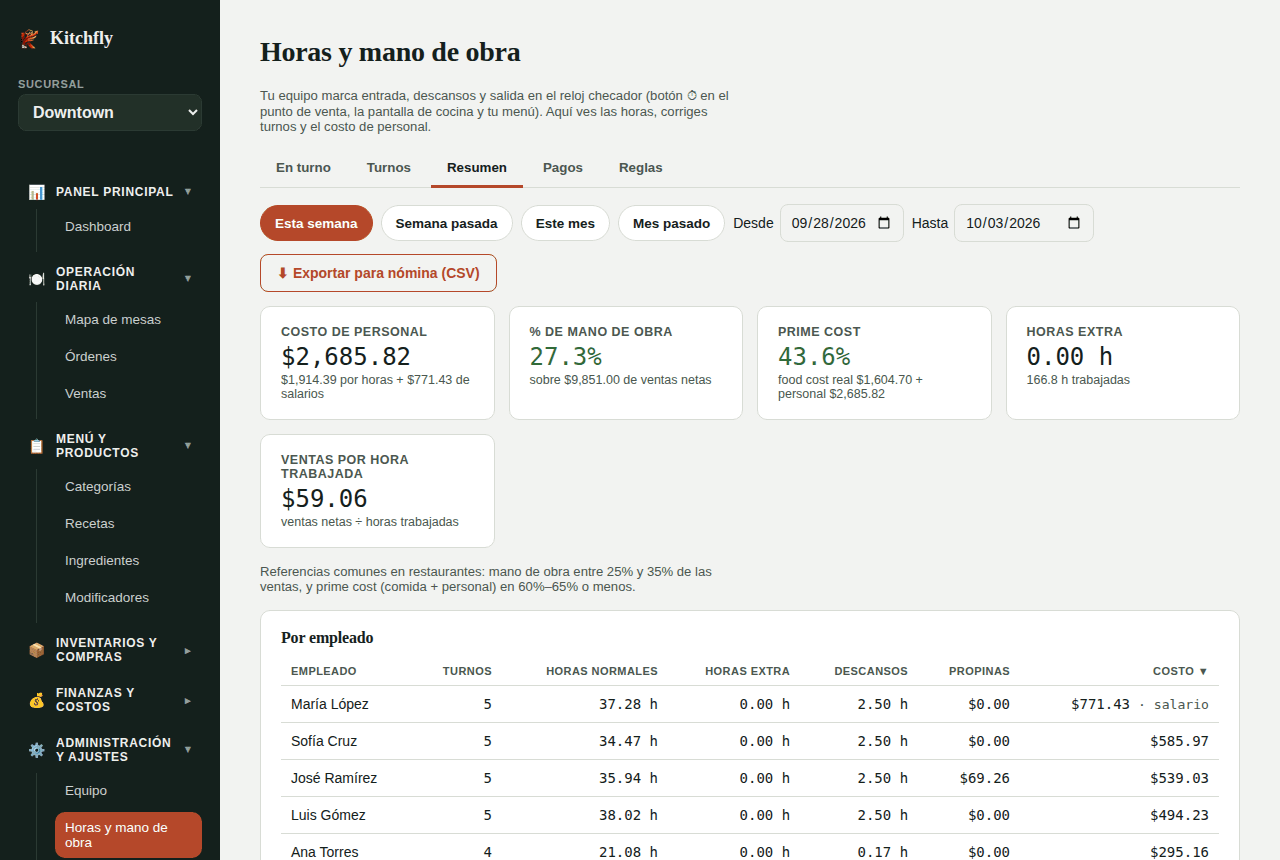
Elige el periodo y verás:
- Costo de personal (horas + salarios).
- % de mano de obra: costo de personal ÷ ventas netas. En restaurantes suele andar entre 25% y 35%.
- Prime cost: food cost + mano de obra, como % de las ventas. Se recomienda 60%–65% o menos.
- Horas extra y ventas por hora trabajada.
- Tablas por empleado y por día, y una gráfica de ventas por hora trabajada en cada hora del día: donde es baja te sobra gente, donde es muy alta quizá te falta.
Lo mismo aparece en Reportes → Mano de obra, y en el Dashboard verás el % de mano de obra y el prime cost del mes.
Horario de la semana
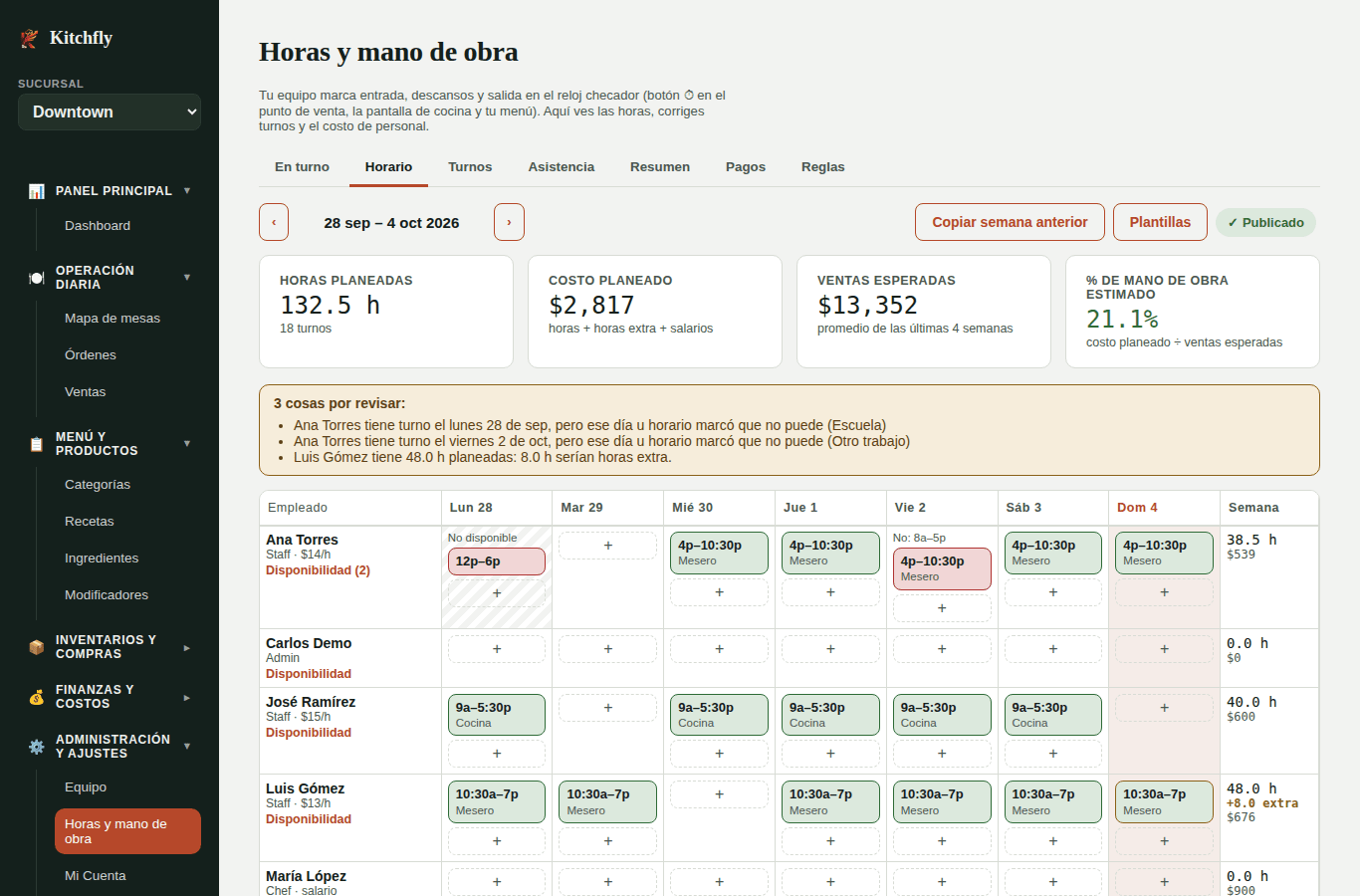
En la pestaña Horario armas quién trabaja cada día y a qué hora. Kitchfly te dice cuánto te va a costar ese horario y qué porcentaje de tus ventas esperadas representa, antes de que empiece la semana.
Armar la semana
- Usa ‹ › para elegir la semana.
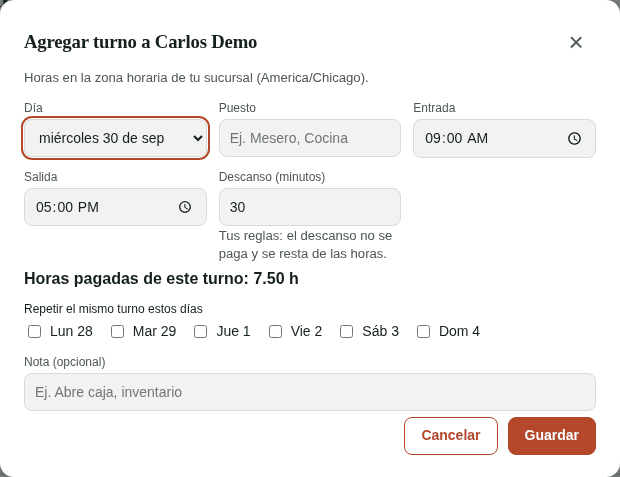
- Haz clic en + en el día de cada empleado. Pon la entrada, la salida, el puesto (mesero, cocina, caja) y el descanso. Si la salida es menor que la entrada, el turno termina al día siguiente.
- Para poner el mismo turno varios días, marca los días en Repetir el mismo turno estos días.
- Para cambiar o borrar un turno, haz clic en él.
Para no empezar de cero cada semana:
- Copiar semana anterior pone los mismos turnos de la semana pasada. Si la semana ya tiene turnos, te pregunta si quieres reemplazarlos.
- Plantillas guarda una semana con nombre (ej. "Semana normal", "Fin de semana fuerte") para ponerla en otra semana con un clic.
Lo que ves mientras lo armas
- Horas y costo planeado por empleado, por día y de la semana. El costo usa el sueldo de cada quien y tus reglas de horas extra; los salarios se reparten por día.
- Ventas esperadas: el promedio de lo que vendiste el mismo día de la semana en las últimas 4 semanas.
- % de mano de obra estimado: costo planeado ÷ ventas esperadas, en verde, amarillo o rojo.
- Cosas por revisar: alguien pasaría a horas extra, tiene dos turnos que se enciman o tiene turno cuando marcó que no puede.
Disponibilidad
Debajo del nombre de cada empleado, Disponibilidad abre los días u horas en que no puede trabajar (escuela, otro trabajo). Esos días se ven rayados en el horario, y si le pones un turno ahí, te avisa.
Publicar
Los turnos nuevos quedan sin publicar (borde punteado): tu equipo todavía no los ve. Cuando la semana esté lista, haz clic en Publicar. Cada quien ve sus turnos en el botón ⏱ → Mis turnos. Si cambias un turno ya publicado, el empleado lo ve marcado como Cambió.
Asistencia: horario contra reloj checador
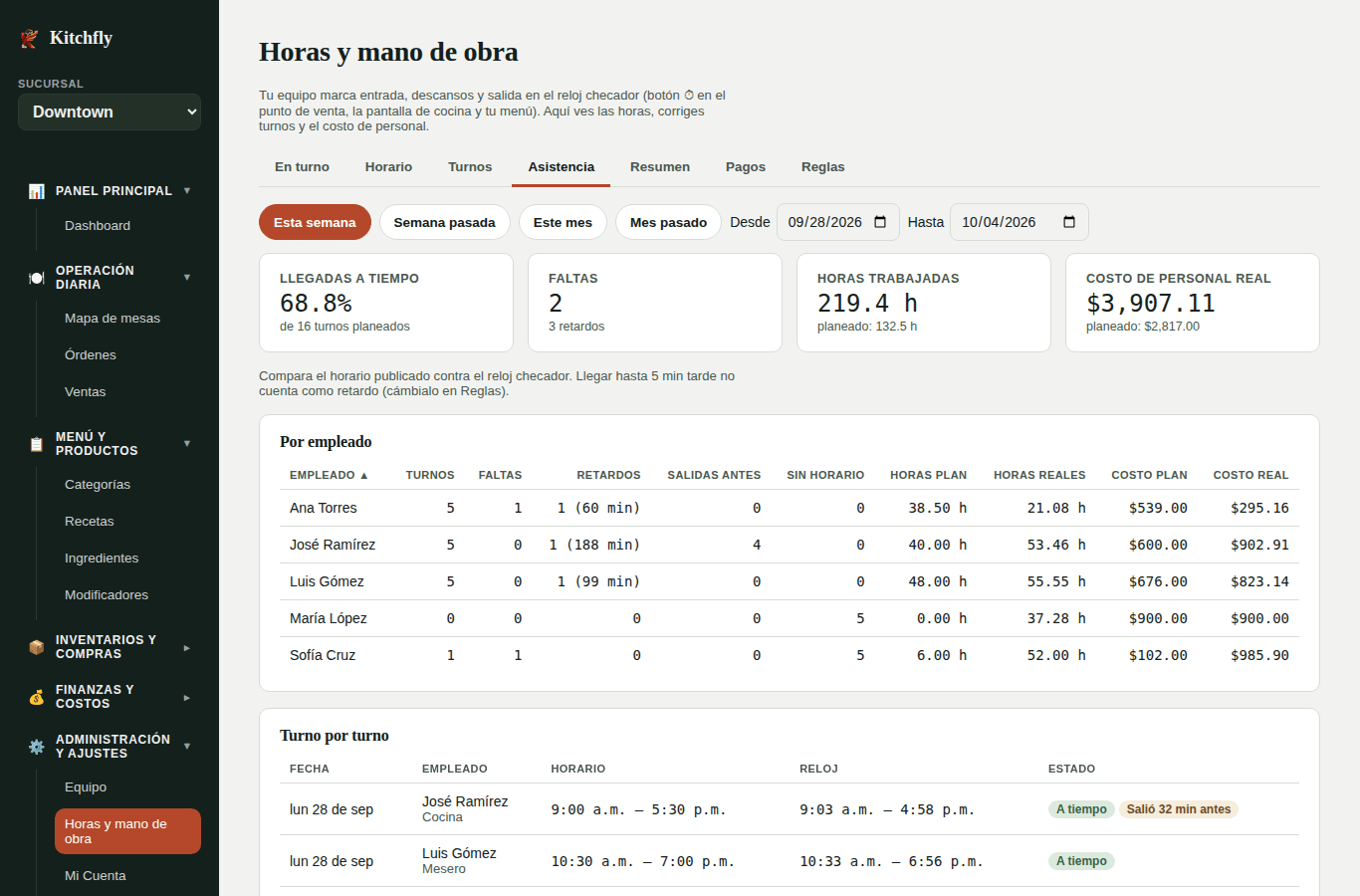
La pestaña Asistencia compara el horario publicado con las entradas y salidas del reloj:
- A tiempo, Retardo (con los minutos), Falta y Salió antes.
- Turnos que alguien trabajó sin estar en el horario.
- Por empleado: horas y costo planeados contra reales.
En el Dashboard, la tarjeta de mano de obra muestra lo que llevas gastado esta semana contra lo que decía el horario.
Preguntas frecuentes
¿A qué día cuenta un turno que pasa de la medianoche? Al día en que empezó.
¿Y si alguien trabaja en dos sucursales? Cada turno cuenta para la sucursal donde marcó su entrada. Las horas extra se calculan por sucursal.
¿El horario cambia lo que se paga? No. El costo real y la nómina siempre salen del reloj checador; el horario es el plan para comparar.
¿Mi equipo recibe un correo con su horario? No. Lo ven en el botón ⏱ → Mis turnos, en el punto de venta o la pantalla de cocina.
¿Un empleado con salario tiene que checar? No es obligatorio, pero sirve para saber sus horas. Su costo sale del salario, no de las horas.