Envía tus ventas y compras a QuickBooks
Conecta QuickBooks Online y Kitchfly enviará tu contabilidad automáticamente cada noche:
- Ventas diarias: un asiento contable por día con efectivo, tarjeta, ventas, impuesto y propinas.
- Compras a proveedores: una factura (bill) por proveedor y número de factura, con las líneas de ingredientes.
Disponible en ambos planes. Tu contador puede revisar todo en QuickBooks sin capturarlo a mano.
1. Conectar
- Ve a Configuración → Integraciones y busca QuickBooks Online.
- Haz clic en Conectar con QuickBooks, inicia sesión en Intuit y elige tu empresa.
- Regresarás con QuickBooks conectado. Ahora elige las cuentas abajo y guarda.
2. Elige las cuentas
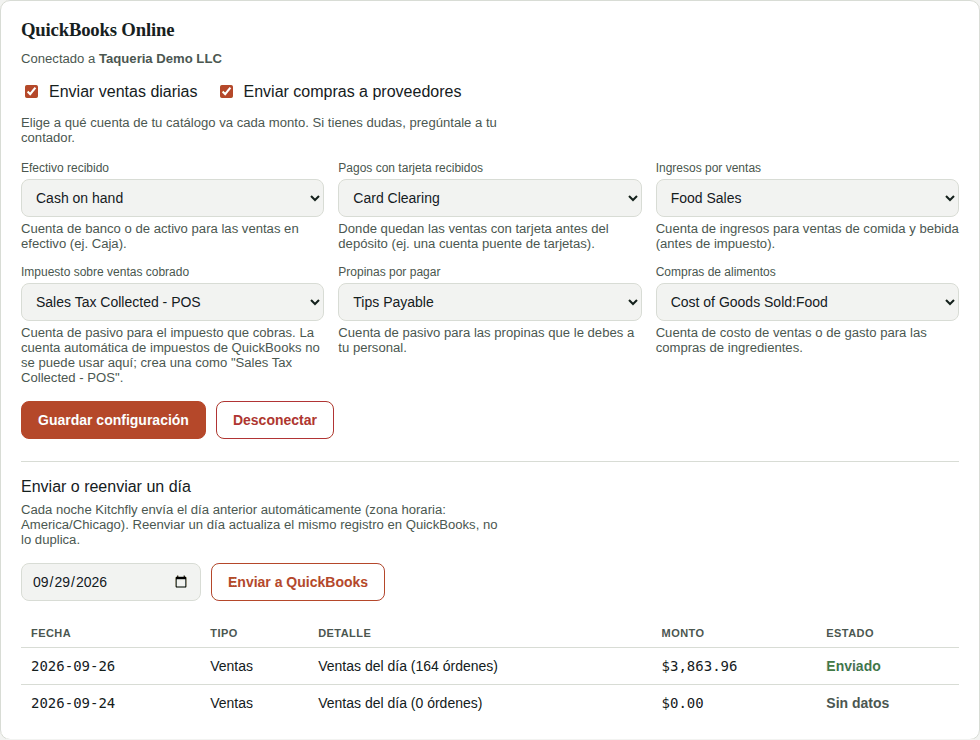
Marca Enviar ventas diarias y/o Enviar compras a proveedores y elige a qué cuenta de tu catálogo va cada monto:
| Campo en Kitchfly | Tipo de cuenta | Ejemplo |
|---|---|---|
| Efectivo recibido | Banco u otro activo circulante | Caja |
| Pagos con tarjeta recibidos | Banco / cuenta puente | Card Clearing |
| Ingresos por ventas | Ingresos | Food Sales |
| Impuesto sobre ventas cobrado | Otro pasivo circulante | Sales Tax Collected - POS |
| Propinas por pagar | Otro pasivo circulante | Tips Payable |
| Compras de alimentos | Costo de ventas o gasto | Cost of Goods Sold: Food |
Haz clic en Guardar configuración.
Cuenta de impuesto
La cuenta automática de impuestos de QuickBooks (la que se crea al activar Sales Tax) no puede recibir asientos contables. Crea una cuenta de pasivo nueva, por ejemplo Sales Tax Collected - POS, y elige esa.
¿No sabes qué cuentas elegir?
Pregúntale a tu contador. La configuración se puede cambiar cuando quieras; los nuevos registros usarán las nuevas cuentas.
3. Cómo funciona día a día
- Cada noche Kitchfly envía el día anterior, según la zona horaria de tu restaurante.
- El historial de abajo muestra Fecha, Tipo, Detalle, Monto y Estado de cada registro: Enviado, Sin datos (no había nada que enviar ese día) o Error.
- Las compras se crean como facturas de cada proveedor; si el proveedor aún no existe en QuickBooks, Kitchfly lo crea.
Enviar o reenviar un día
¿Corregiste una orden o una compra de un día anterior? Elige la fecha en Enviar o reenviar un día y haz clic en Enviar a QuickBooks. Reenviar actualiza el mismo registro en QuickBooks; no lo duplica.
Desconectar
Haz clic en Desconectar. Lo que ya se envió se queda en QuickBooks. Puedes volver a conectar cuando quieras.
Un registro dice Error
El mensaje de error aparece en rojo debajo del Detalle. Las causas más comunes son una cuenta que se borró o se desactivó en QuickBooks, o la cuenta automática de impuestos (ver arriba). Corrige la cuenta, Guardar configuración y reenvía el día.