Kitchfly para Windows
La app de Kitchfly para Windows abre tu cuenta en su propia ventana, sin la barra del navegador, y agrega lo que un navegador no puede hacer solo:
- Impresión directa: tickets y comandas salen a la impresora que elijas (USB o de red), sin el cuadro de imprimir.
- Modo kiosco: pantalla completa con PIN para salir, para la caja o la tablet del mesero.
- Se actualiza sola: instalas una vez y las mejoras llegan solas.
Funciona en Windows 10 y 11 (64 bits) y es gratis con tu cuenta. Todo lo demás es igual que en el navegador, incluido el modo sin internet del POS.
Instalarla
- Entra a kitchfly.com/descargas desde la computadora y haz clic en Descargar para Windows.
- Abre el instalador y sigue los pasos. Al terminar, Kitchfly se abre y queda un ícono en el escritorio y en el menú Inicio.
- Entra con tu usuario, como siempre.
Si aparece “Windows protegió su PC”
Haz clic en Más información y luego en Ejecutar de todas formas. Windows muestra ese aviso con las apps nuevas que todavía no conoce; la app es de Kitchfly y es segura.
Elegir la impresora
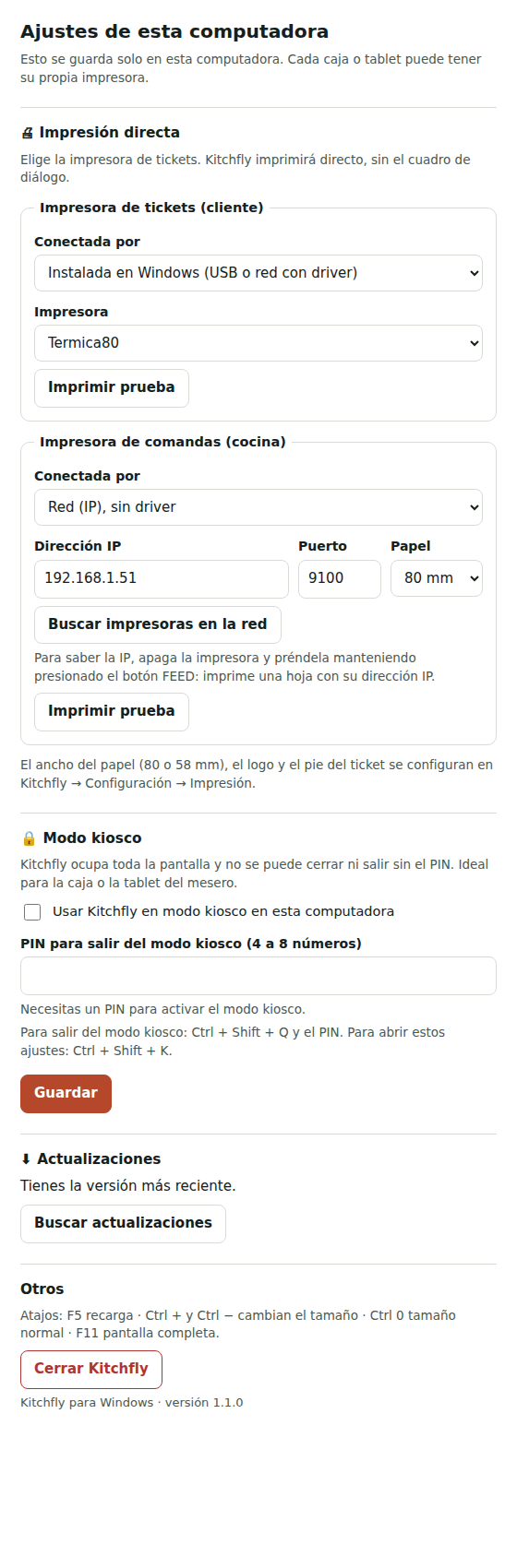
- En Kitchfly ve a Configuración → Impresión. Al final aparece Impresoras de esta computadora; haz clic en Elegir impresoras. (También se abre con Ctrl + Shift + K o con clic derecho → Ajustes de esta computadora).
- En Impresora de tickets, en Conectada por elige Instalada en Windows y luego tu impresora térmica. (Si es de red sin driver, ve Impresoras de red).
- En Impresora de comandas deja La misma de tickets, o elige otra, de Windows o de red, si tienes una impresora en la cocina.
- Haz clic en Imprimir prueba y luego en Guardar.
Desde ese momento, todo lo que Kitchfly imprime (el ticket al cobrar, la comanda al enviar a cocina, Reimprimir y la impresión automática) sale directo en esa impresora.

Cada computadora guarda sus propias impresoras: la caja puede imprimir en una y la computadora de la barra en otra. El ancho del papel, el logo y el mensaje del ticket se siguen configurando en Configuración → Impresión y aplican a todas.
La impresora tiene que estar instalada en Windows
Kitchfly usa las impresoras que ves en Configuración de Windows → Impresoras y escáneres. Si tu impresora térmica no aparece, instala primero el programa (driver) del fabricante. En sus preferencias, el papel debe ser de 80 mm (o 58 mm).
Si eliges Ninguna, Kitchfly muestra el cuadro de imprimir de siempre.
Impresoras de red (IP)
Si tu impresora térmica está conectada por cable de red o WiFi (por ejemplo, una en la cocina), Kitchfly le puede imprimir directo por su dirección IP, sin instalar ningún driver en Windows. Funciona con las térmicas que usan ESC/POS, que son casi todas: Epson TM, Star, Bixolon, Xprinter y similares.
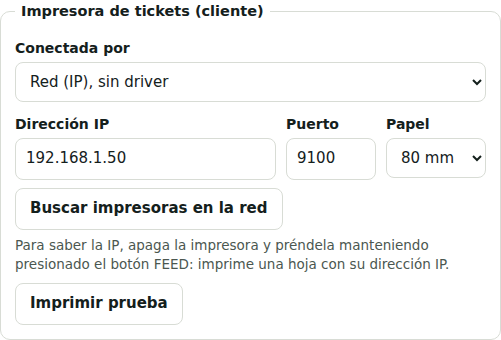
- En los ajustes (Ctrl + Shift + K), en Conectada por elige Red (IP), sin driver.
- Haz clic en Buscar impresoras en la red y toca la que aparezca, o escribe su dirección IP. El puerto casi siempre es 9100.
- Elige el papel de esa impresora (80 o 58 mm).
- Haz clic en Imprimir prueba y luego en Guardar.
Puedes combinar: por ejemplo, la impresora de tickets por USB en la caja y la de comandas por red en la cocina. El logo y el QR salen igual que en una impresora USB, y el papel se corta solo al final si la impresora tiene cortador.
¿Cuál es la IP de mi impresora?
Apaga la impresora y préndela manteniendo presionado el botón FEED: imprime una hoja de configuración con su dirección IP. Para que no cambie, pídele a quien administra tu internet que le deje una IP fija (reservada en el router).
Si no se puede imprimir, Kitchfly te dice por qué: si la impresora no responde, revisa que esté prendida y en la misma red que la computadora; si rechaza la conexión, revisa el puerto.
Modo kiosco
En el modo kiosco Kitchfly ocupa toda la pantalla y no se puede cerrar ni minimizar sin el PIN. Así nadie usa la computadora de la caja para otra cosa.
- Abre los ajustes con Ctrl + Shift + K.
- Marca Usar Kitchfly en modo kiosco en esta computadora.
- Escribe un PIN de 4 a 8 números y haz clic en Guardar.
Para salir del modo kiosco presiona Ctrl + Shift + Q y escribe el PIN. Con el modo kiosco activo, abrir los ajustes también pide el PIN.
Actualizaciones
La app revisa sola si hay una versión nueva cada pocas horas, la descarga en segundo plano y la instala la próxima vez que cierras Kitchfly. En los ajustes ves tu versión, puedes Buscar actualizaciones y, si ya hay una lista, Reiniciar y actualizar.
Los cambios de Kitchfly (nuevas pantallas, reportes, etc.) no necesitan actualizar la app: llegan al momento, igual que en el navegador.
Atajos
| Teclas | Qué hace |
|---|---|
| Ctrl + Shift + K | Abre los ajustes de esta computadora (impresoras, kiosco). También con clic derecho → Ajustes de esta computadora. |
| Ctrl + Shift + Q | Sale del modo kiosco (pide el PIN). |
| F5 | Recarga la pantalla. |
| Ctrl + / Ctrl − / Ctrl 0 | Agranda, achica o regresa el tamaño normal. Se queda guardado. |
| F11 | Pantalla completa (sin modo kiosco). |
Si no hay internet al abrirla
Si Kitchfly ya se había abierto antes en esa computadora, el POS abre igual y sigue funcionando sin internet. Si es la primera vez, aparece Sin conexión a internet y se conecta sola en cuanto regresa la conexión.
Desinstalarla
En Configuración de Windows → Aplicaciones, busca Kitchfly y elige Desinstalar. Tu cuenta y tus datos no se borran: viven en Kitchfly, no en la computadora.