Catering y pedidos programados
Dos cosas que van juntas, en una sola pantalla (Operación diaria → Catering y programados):
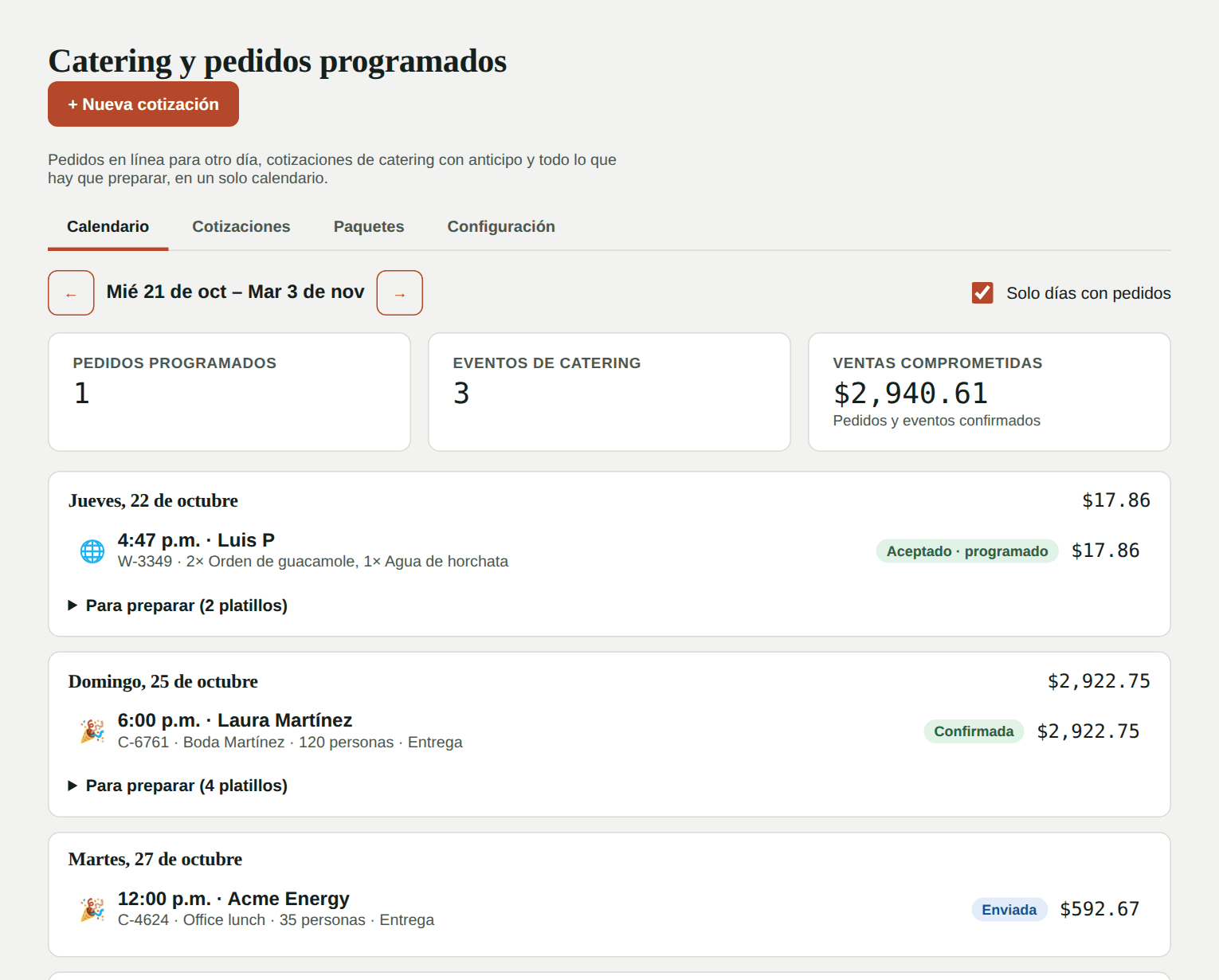
- Pedidos programados: tus clientes piden en línea para otro día (por ejemplo, el sábado a la 1:00 p. m.). Puedes marcar platillos solo por encargo, como pasteles o charolas, que se piden con anticipación.
- Catering: armas una cotización para un evento (o el cliente te la pide desde tu página), se la mandas por correo y el cliente la acepta y paga el anticipo en línea. Ves cuánto vas a ganar antes de mandarla.
Todo lo que ya está pedido aparece en un calendario y se suma a tu lista de producción del día. Está incluido en los planes Básico y Pro.
Pedidos programados
Actívalos
- Primero activa los pedidos en línea (Configuración → Pedidos en línea).
- Ve a Catering y programados → Configuración.
- Marca Permitir pedidos para otro día y elige:
- Días hacia adelante: hasta cuántos días antes pueden pedir (por ejemplo, 14).
- Máximo de pedidos por hora: para no saturar la cocina. Las horas llenas ya no se ofrecen. Deja 0 para no poner límite.
- Días cerrados: días festivos o vacaciones en que no recibes pedidos programados.
- Recordatorio un día antes: al cliente le llega un correo para que no se le olvide.
- Toca Guardar configuración.
Los días y horas que se ofrecen salen de tu horario de servicio de pedidos en línea.
Platillos solo por encargo
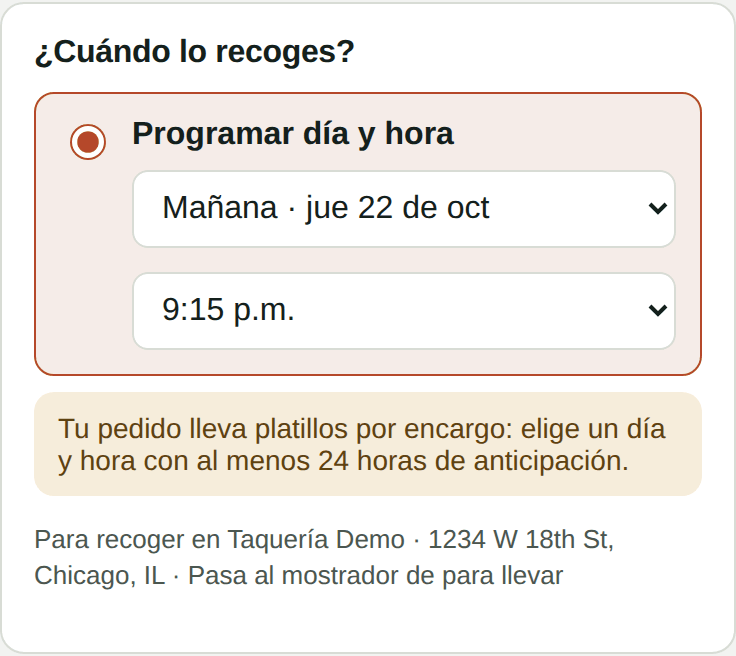
En la misma pantalla, en Platillos solo por encargo, marca los platillos que necesitan anticipación (pasteles, charolas, pozole por litro…) y escribe cuántas horas de anticipación pides (por ejemplo, 24).
- En tu página aparecen con la etiqueta Por encargo.
- Si el carrito lleva uno, el cliente ya no puede elegir "lo antes posible": solo días y horas con suficiente anticipación.
- Si los pedidos programados están apagados, esos platillos no se muestran.
Qué pasa con el pedido
- El cliente elige día y hora, paga con tarjeta y le llega la confirmación.
- Lo aceptas en la bandeja de pedidos en línea igual que cualquier otro. Al aceptarlo se cobra la tarjeta.
- Los pedidos para otro día quedan en la pestaña Próximos de la bandeja y no cuentan en el aviso de pedidos pendientes.
- El día del pedido, entra solo a cocina a tiempo para su hora (la hora menos tu tiempo de preparación). Si quieres adelantarlo, usa Mandar a cocina ahora.
Acepta pronto
Igual que con los pedidos de hoy, tienes 15 minutos para aceptar un pedido programado. Si no lo aceptas, se libera la tarjeta del cliente y el pedido se cancela.
Catering
1. Crea tus paquetes (opcional, pero ahorra tiempo)
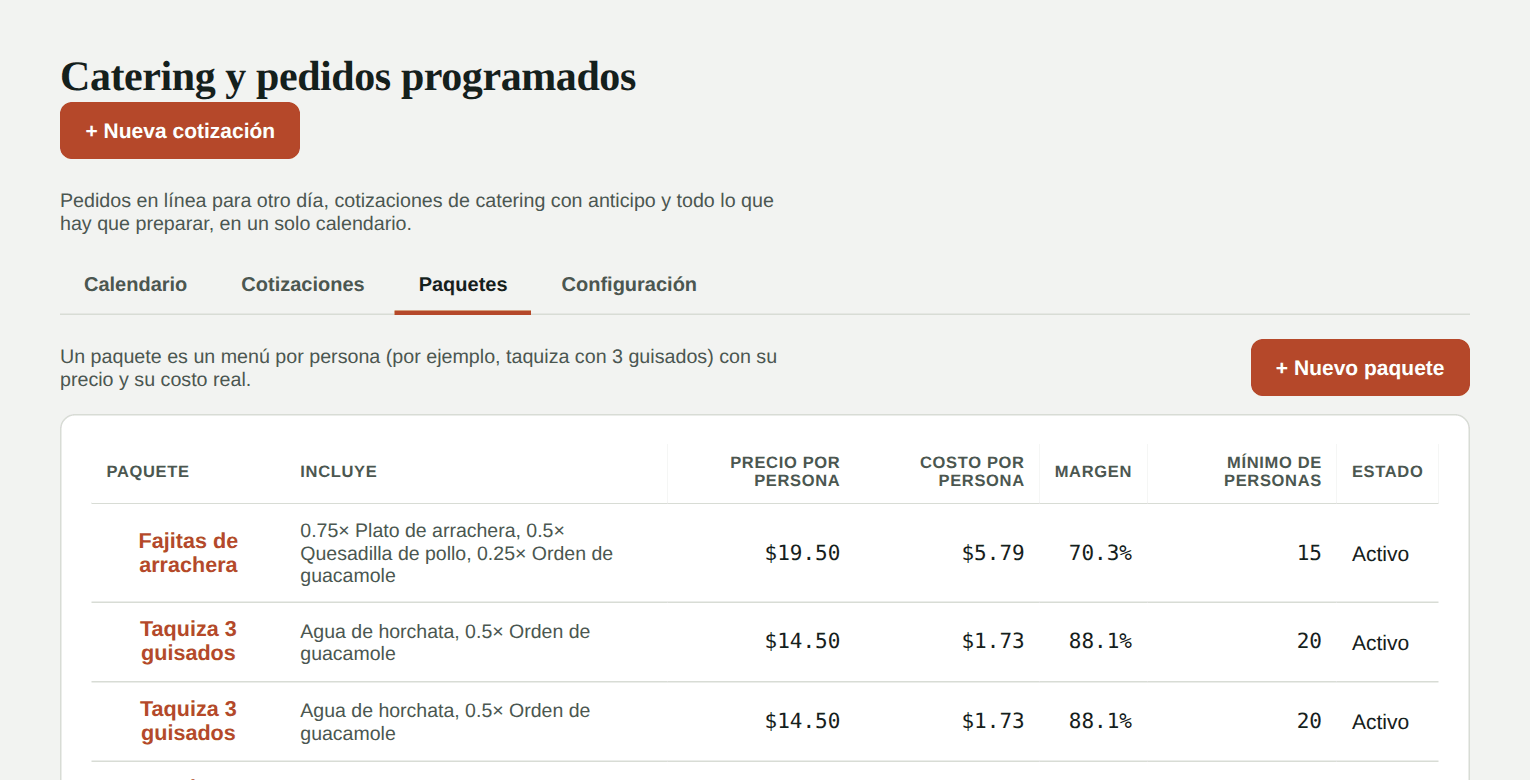
Un paquete es un menú por persona. Por ejemplo, Taquiza 3 guisados a $14.50 por persona, con mínimo de 20 personas.
- Ve a Catering y programados → Paquetes → Nuevo paquete.
- Ponle nombre, descripción, precio por persona y mínimo de personas.
- Agrega los platillos que incluye y la porción por persona (1 = una orden del menú por persona; 0.5 = media orden).
- Kitchfly te muestra el costo por persona con el costo real de tus recetas y el margen.
Que el cliente te pida la cotización (opcional)
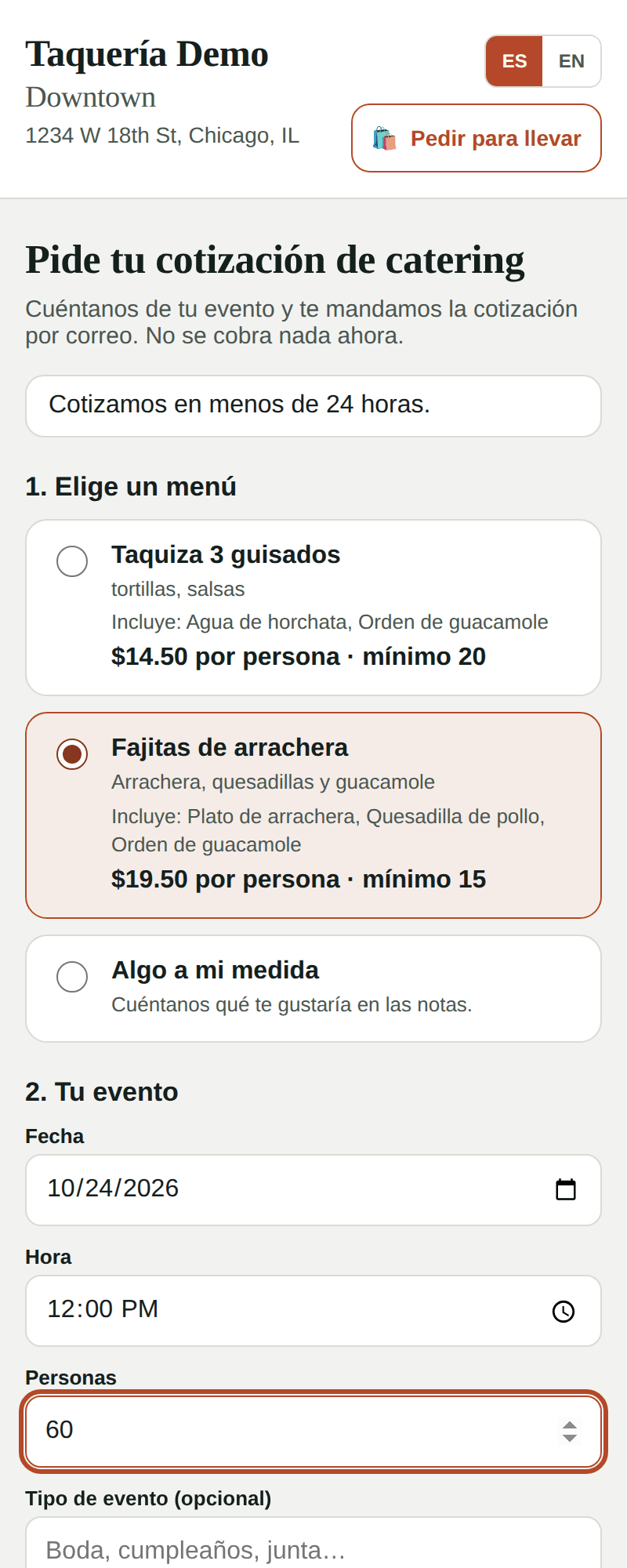
Puedes dejar que tus clientes pidan una cotización desde tu página: eligen un paquete (o "algo a mi medida"), la fecha, cuántas personas y si recogen o se les entrega.
- Ve a Catering y programados → Configuración → Solicitudes de cotización en línea.
- Marca Recibir solicitudes desde mi página, pon el mínimo de personas, los días de anticipación y, si quieres, un mensaje para el cliente.
- Toca Guardar configuración y comparte el enlace (por ejemplo, order.kitchfly.com/tu-restaurante/catering). También aparece un botón Catering en tu página de pedidos.
Cuando llega una solicitud te llega un aviso (y un correo) y aparece en Cotizaciones con el estado Solicitud. Si el cliente eligió un paquete, la cotización ya viene armada: revísala, ajusta lo que haga falta y toca Mandar al cliente. Si no puedes atenderla, usa Rechazar solicitud y al cliente le llega un correo amable.
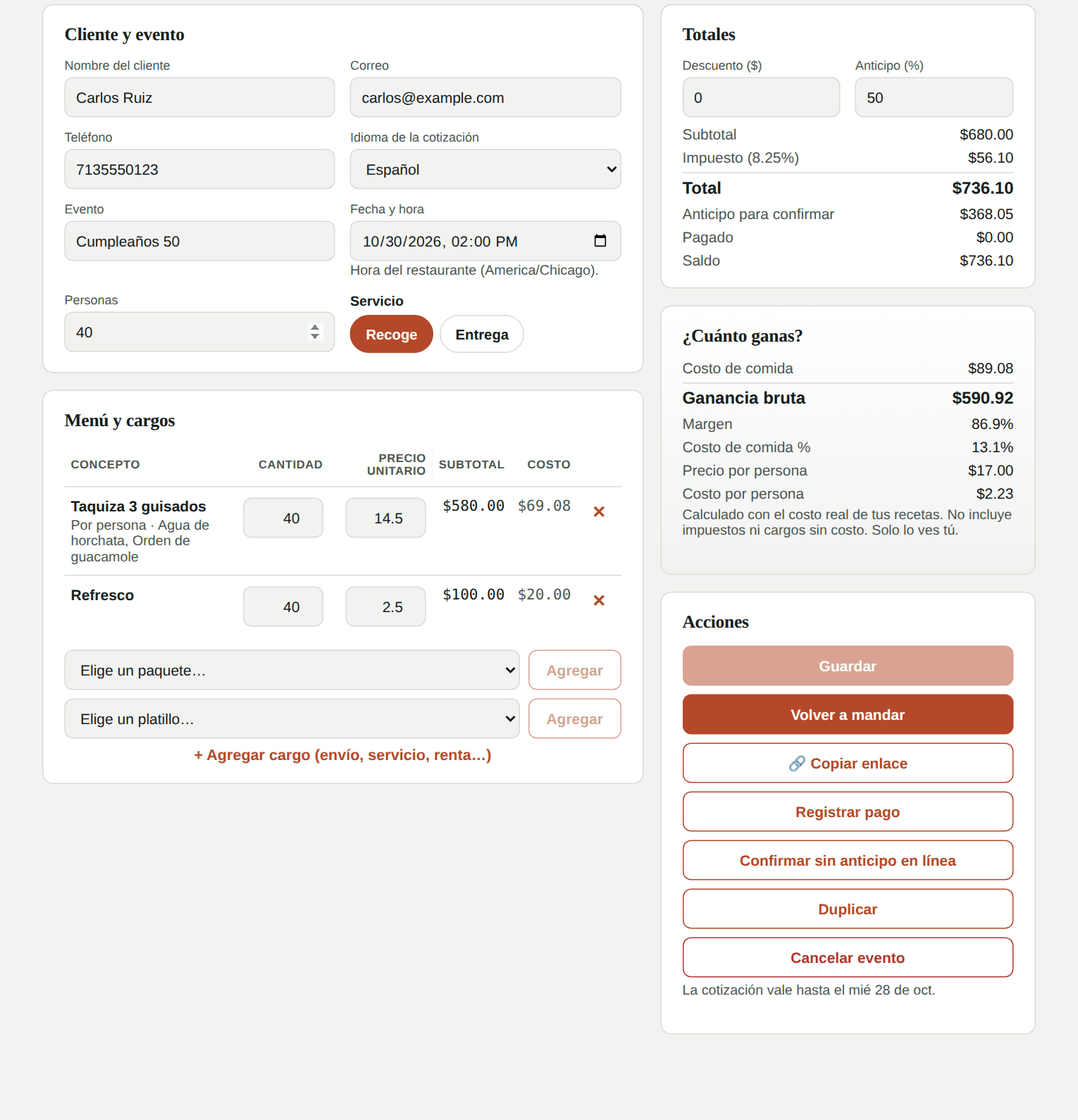
2. Arma la cotización
- Toca Nueva cotización.
- Escribe los datos del cliente (el correo es para mandarle la cotización), el evento, la fecha y hora, cuántas personas y si recoge o se le entrega (con la dirección).
- En Menú y cargos agrega paquetes, platillos sueltos y cargos como envío, meseros o renta de equipo. Puedes cambiar cantidades y precios.
- A la derecha ves el total con impuesto, el anticipo y cuánto ganas: costo de comida, ganancia, margen y costo de comida %. Esa parte solo la ves tú.
- Toca Guardar borrador.
3. Mándala al cliente
Toca Mandar al cliente. Le llega un correo con un botón para ver su cotización. También puedes Copiar enlace y mandarlo por WhatsApp o mensaje.
El cliente ve el menú, el total y tus condiciones, marca Acepto y paga el anticipo con tarjeta. En ese momento la cotización pasa a Confirmada, te llega un aviso y al cliente su confirmación.
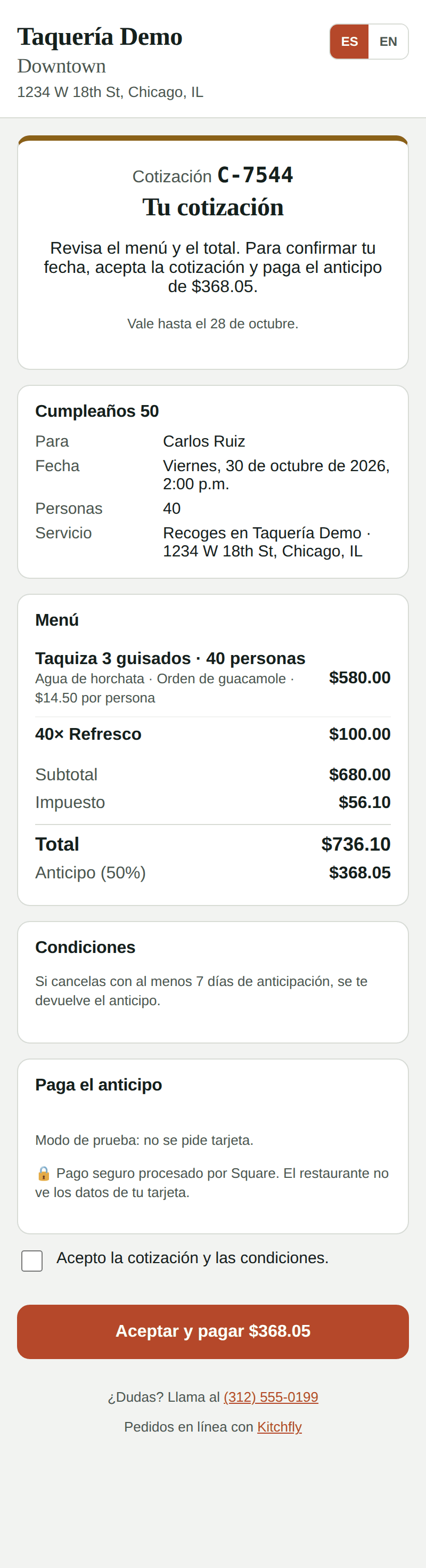
- La cotización vence después de los días que configuraste. Si vence, vuelve a mandarla para darle más días.
- Si el cliente aceptó por teléfono o te pagó en persona, usa Confirmar sin anticipo en línea o Registrar pago.
4. El día del evento
- Toca Mandar a cocina: se crea la orden, aparece en la pantalla de cocina con la etiqueta Catering y se descuenta el inventario. Después ya no se puede cambiar el menú.
- Cobra el saldo: el cliente puede pagarlo desde su mismo enlace, o lo registras con Registrar pago (efectivo, tarjeta en tu terminal u otro).
- Toca Completar. La venta cuenta en tus reportes en el canal Catering.
Cancelar un evento
Usa Cancelar evento (antes de mandarlo a cocina). Si el cliente ya pagó, Kitchfly te dice si según tus condiciones corresponde devolver el anticipo (por ejemplo, si cancela con más de 7 días de anticipación). Los pagos con tarjeta se devuelven solos a su tarjeta; el efectivo lo devuelves tú.
Prospectos (CRM de catering)
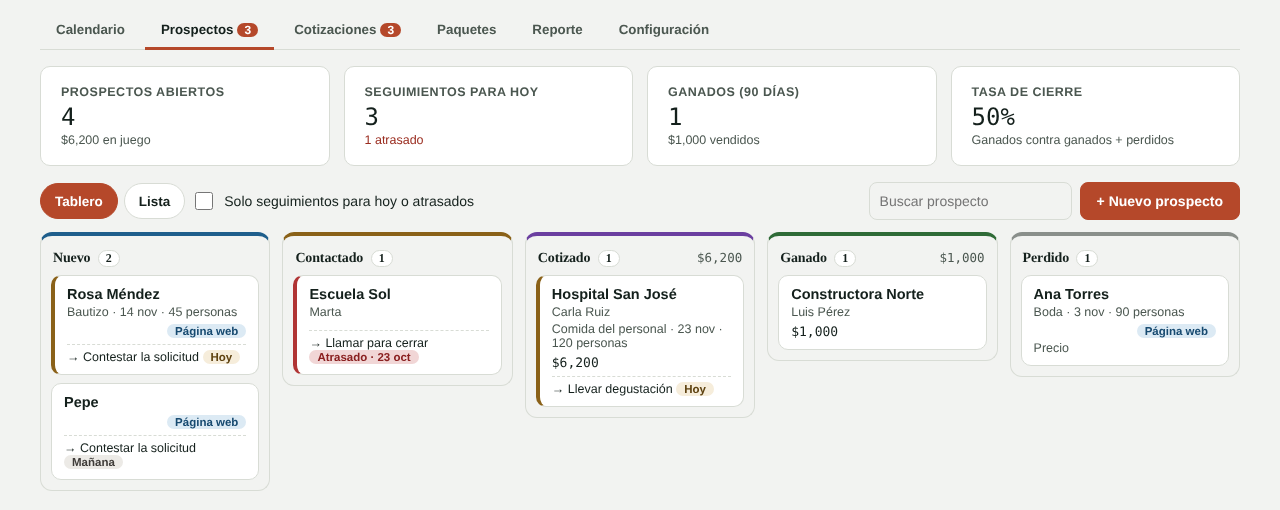
Un catering casi nunca se cierra en la primera llamada. En Catering y programados → Prospectos llevas a todas las personas y empresas que podrían contratarte, en qué va cada una y qué sigue, para que ninguna se te enfríe.
De dónde salen
- Solos: cada solicitud que llega por tu página de cotización crea un prospecto con origen Página web y la próxima acción Contestar la solicitud para hoy. Si esa persona ya tenía un prospecto abierto (mismo correo o teléfono), se suma a ese en vez de duplicarse.
- A mano: toca + Nuevo prospecto para quien te llame, te visite o te recomienden. Anota la persona de contacto, la empresa (opcional), el evento, la fecha, cuántas personas y cuánto crees que vale.
Las etapas
| Etapa | Qué significa |
|---|---|
| Nuevo | Acaba de llegar; todavía no hablas con él. |
| Contactado | Ya hablaron. Pasa solo cuando registras una llamada, correo o reunión. |
| Cotizado | Ya le mandaste una cotización. Pasa solo al mandar la cotización. |
| Ganado | Aceptó. Pasa solo cuando el cliente paga el anticipo o acepta la cotización. |
| Perdido | No se hizo. Al marcarlo te pide el motivo (precio, fecha, eligió otro lugar…). |
Puedes cambiar la etapa a mano cuando quieras desde el detalle del prospecto. Usa Tablero para verlos por etapa o Lista para verlos en una tabla.
La próxima acción y el aviso
Cada prospecto abierto tiene una próxima acción (qué hay que hacer) y para cuándo. Ese día:
- Te sale en la campana de alertas (un solo aviso al día con todos los seguimientos de hoy y los atrasados).
- Aparece en tu resumen diario por correo, en la sección Para mañana.
- La tarjeta se marca en ámbar (Hoy) o en rojo (Atrasado), y la pestaña Prospectos muestra cuántos tienes pendientes.
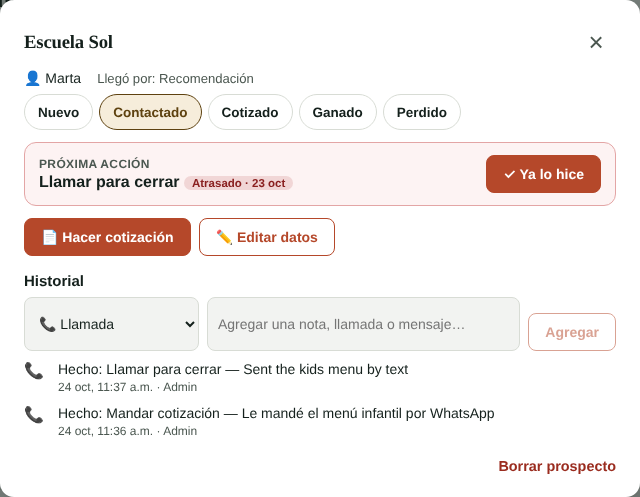
Cuando lo hagas, abre el prospecto y toca Ya lo hice: anota cómo fue (llamada, correo, reunión) y qué pasó, y programa la siguiente acción. Si ya no hay nada que hacer, deja la próxima acción vacía.
Al mandar una cotización, si la próxima acción era la automática, Kitchfly programa Preguntar por la cotización para dentro de 3 días.
Hacer la cotización desde el prospecto
En el detalle toca Hacer cotización: se abre una cotización nueva con el nombre, correo, teléfono, evento, fecha y personas ya llenos. Esa cotización queda ligada al prospecto, y lo que pase con ella (mandarla, que la acepte, que se cancele) se anota solo en su historial.
En el historial también puedes agregar notas, llamadas y mensajes en cualquier momento.
Reporte
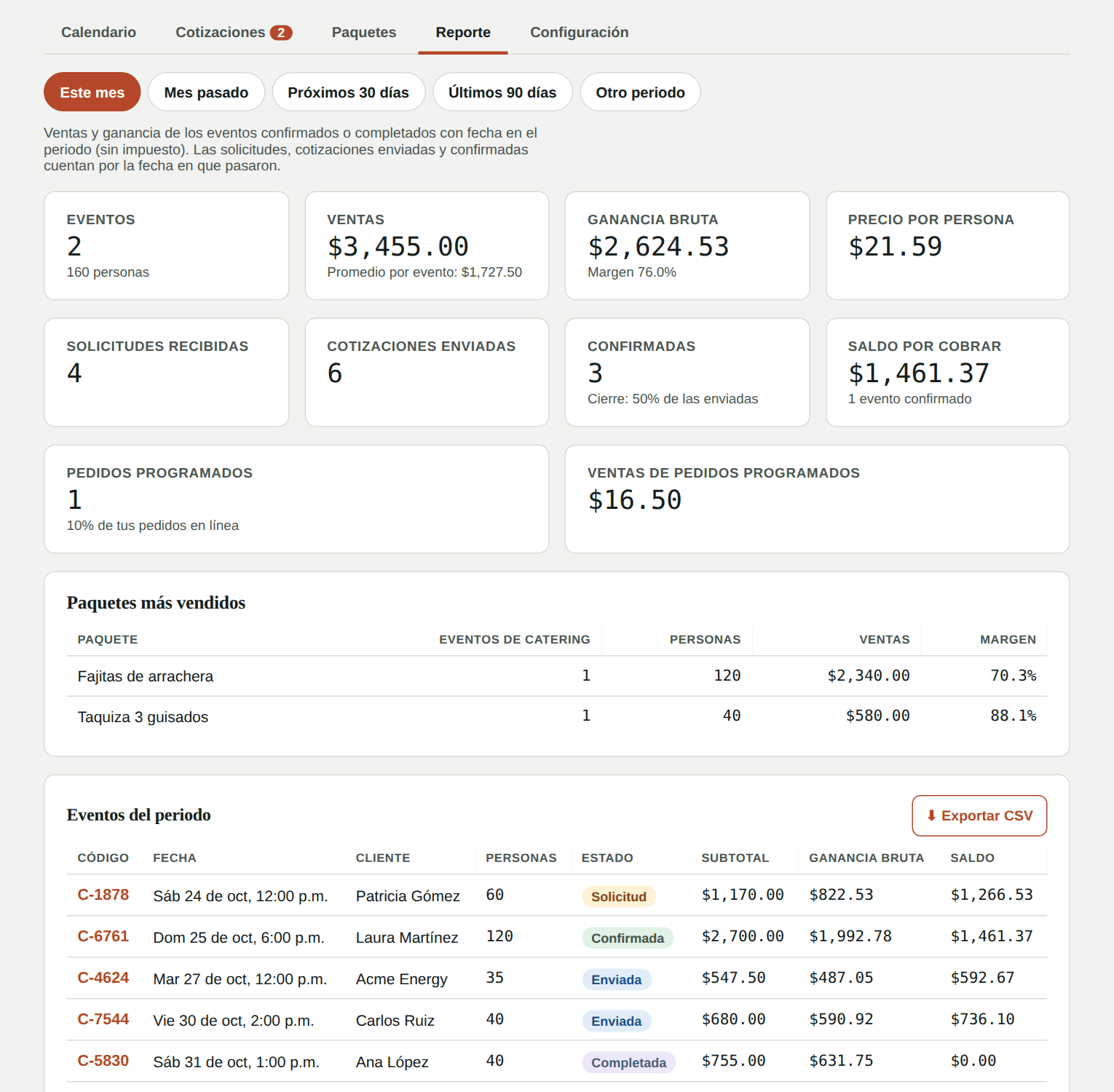
En Catering y programados → Reporte eliges el periodo (este mes, el pasado, los próximos 30 días…) y ves:
- Eventos, ventas, ganancia bruta y margen de los eventos confirmados o completados, y el precio promedio por persona.
- El embudo: solicitudes recibidas, cotizaciones enviadas, confirmadas y tu tasa de cierre.
- El saldo por cobrar de los eventos confirmados.
- Cuántos pedidos programados recibiste y cuánto vendieron.
- Tus paquetes más vendidos y la lista de eventos, que puedes exportar a CSV.
Configuración de catering
En Catering y programados → Configuración → Cotizaciones de catering:
| Opción | Qué hace |
|---|---|
| Anticipo (%) | Lo que el cliente paga en línea para confirmar. 0 = solo acepta la cotización. |
| Días que vale una cotización | Después de esos días, el cliente ya no puede aceptarla. |
| Días para cancelar con reembolso | Si cancelan con más anticipación, se sugiere devolver el anticipo. |
| Condiciones (español / inglés) | El texto que el cliente acepta: qué incluye, cuándo confirmar el número de personas, etc. |
| Solicitudes en línea | Si tus clientes pueden pedir cotización desde tu página, con mínimo de personas y días de anticipación. |
Para cobrar en línea necesitas tener conectado Square.
Preguntas frecuentes
¿Puedo cotizar en inglés? Sí. Elige el idioma de la cotización: el correo y la página del cliente salen en ese idioma.
¿Qué pasa si borro un paquete? Las cotizaciones que ya lo usan no cambian.
¿Se cuenta dos veces en la lista de producción? No. Un evento cuenta como "por preparar" hasta que lo mandas a cocina; a partir de ahí cuenta como orden.
¿El cliente puede cambiar la cotización? No desde su enlace. Si pide cambios, edítala y vuelve a mandarla (antes de que pague el anticipo).
¿Los meseros o la cocina ven los prospectos? No. Prospectos, como todo Catering, es solo para el admin.