Arma tu mapa de mesas
El Mapa de mesas es un plano de tu restaurante. Lo armas una vez y después el mesero elige la mesa tocándola en el POS, y ve de un vistazo cuáles están ocupadas.
Plan Pro
El mapa de mesas es parte del plan Pro. Si estás en Básico, cámbiate desde Mi Cuenta (ver Suscripción). Cada sucursal tiene su propio mapa.
Agregar mesas
- En el menú, ve a Operación diaria → Mapa de mesas.
- Escribe el nombre de la mesa (por ejemplo Mesa 5, Barra 1 o Terraza 2) y haz clic en Agregar mesa.
- La mesa aparece en la esquina del plano. Arrástrala a su lugar.
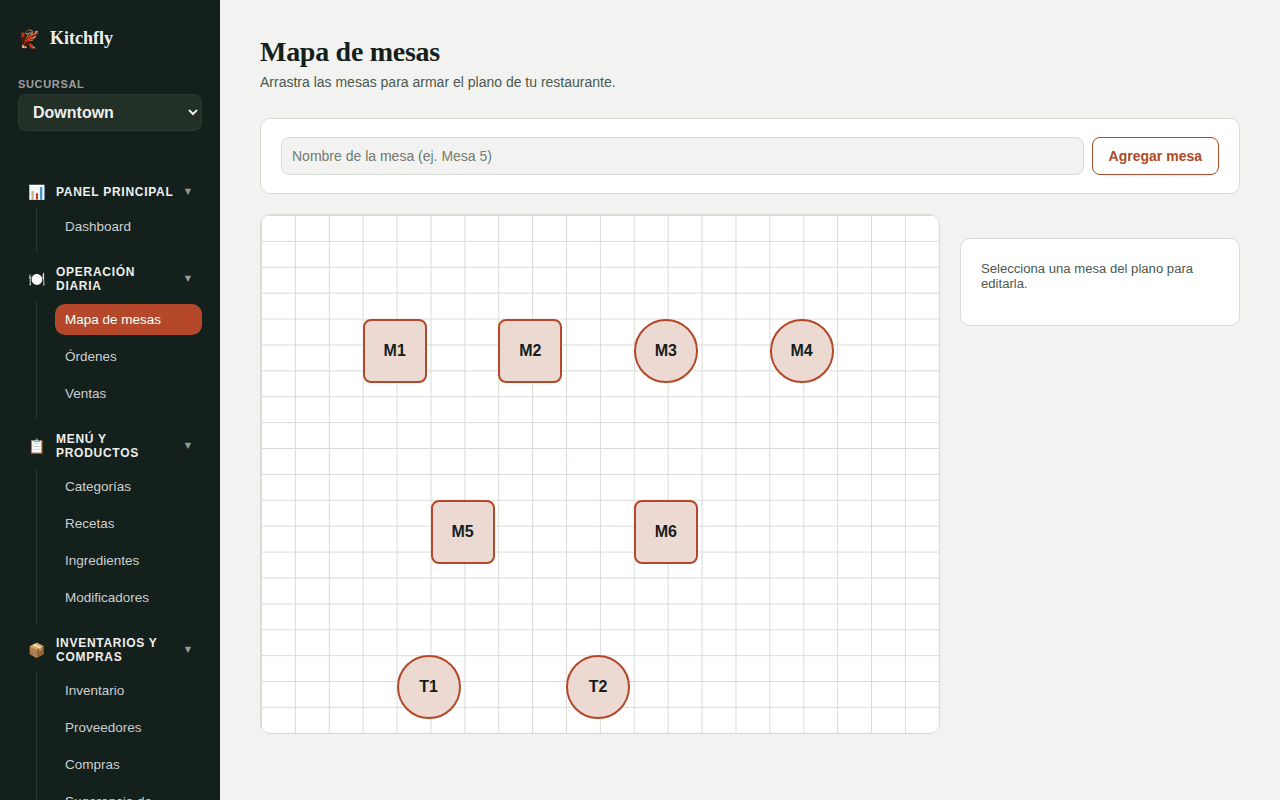
Repite con todas tus mesas. Usa la cuadrícula como guía para que el plano se parezca al salón real.
Editar una mesa
Haz clic en una mesa del plano y edítala en el panel de la derecha:
- Nombre: lo que ve el mesero en el POS y la cocina en la pantalla de cocina.
- Capacidad: cuántas personas caben.
- Zona: por ejemplo Salón, Terraza o Barra, para agruparlas.
- Forma: Cuadrada o Redonda.
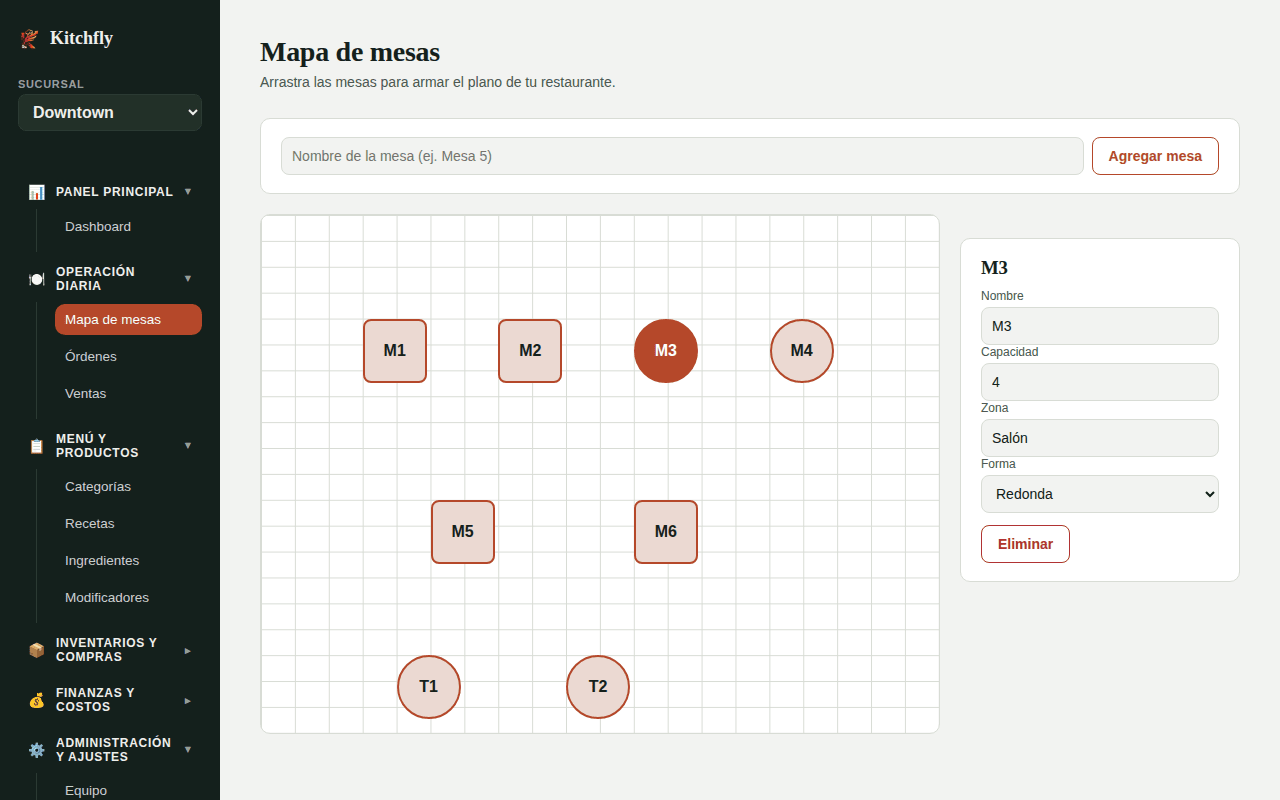
Los cambios se guardan solos al salir de cada campo, y la posición se guarda al soltar la mesa. Para borrarla, haz clic en Eliminar.
Cómo se usa en el POS
Al tomar una orden, el mesero ve un mini plano en Mesa / zona y toca la mesa (Toma órdenes en el POS):
- Verde: libre.
- Naranja: la mesa que elegiste para esta orden.
- Rojo: ocupada por otra orden abierta. Tocarla abre esa orden, útil para agregar platillos a una mesa que ya está comiendo.
- Morado 📱: la mesa pidió desde su celular o llama al mesero (QR en mesa).
- Amarillo: pago parcial, por ejemplo $16/$31.
- Azul ✓: ya pagaron todo; tócala cuando se vayan para liberarla.
Cuando la orden se cobra o se cancela, la mesa vuelve a verde.
¿Prefieres no usar mapa?
Si no tienes mesas registradas, el POS muestra un campo de texto para escribir la mesa o zona, como antes.
Salón en vivo
Para ver todo el salón en grande, toca ⤢ Ver mapa junto a Mesa / zona en el POS. El administrador lo abre con ⤢ Ver salón en Mapa de mesas o en Órdenes.
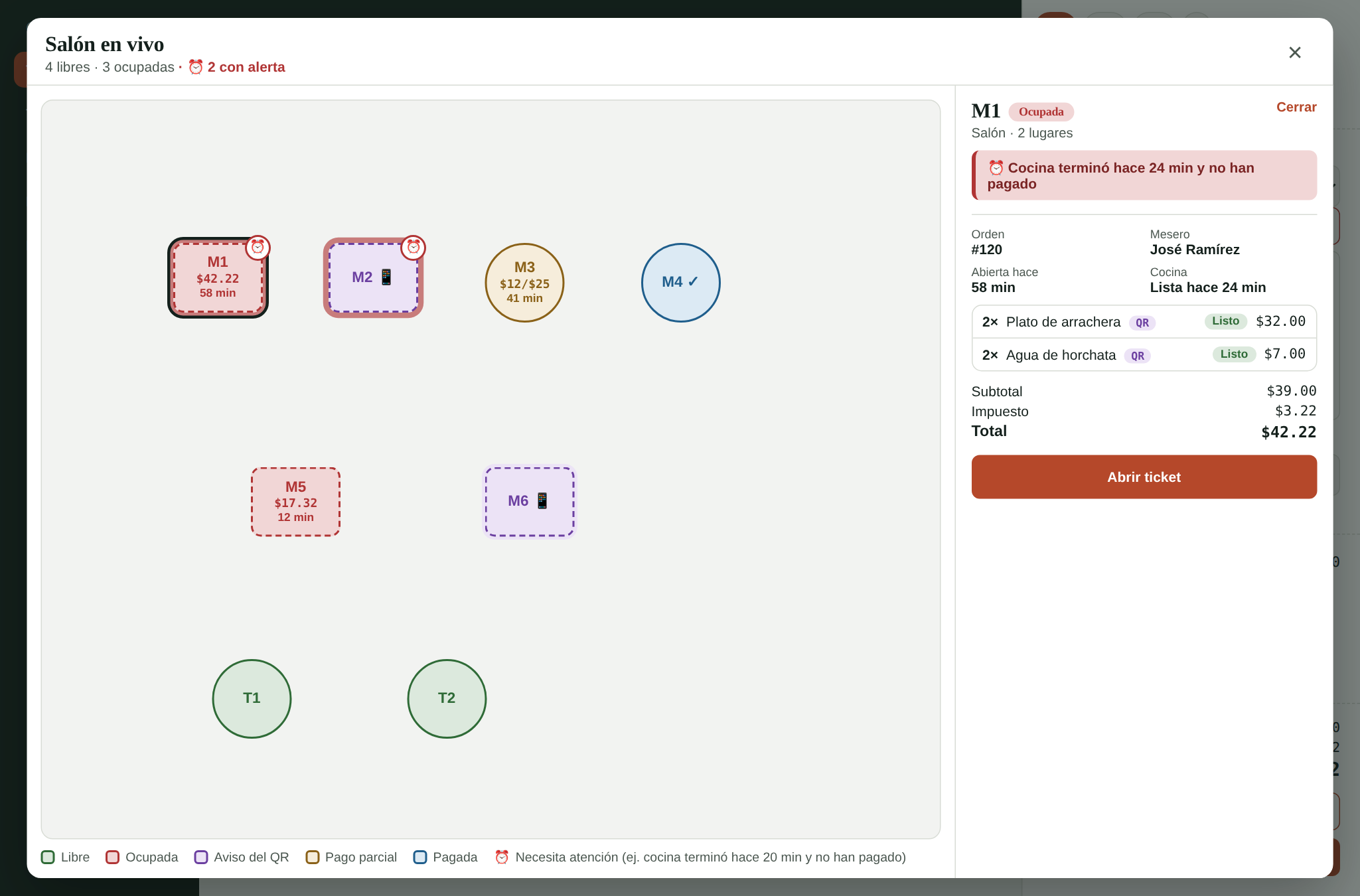
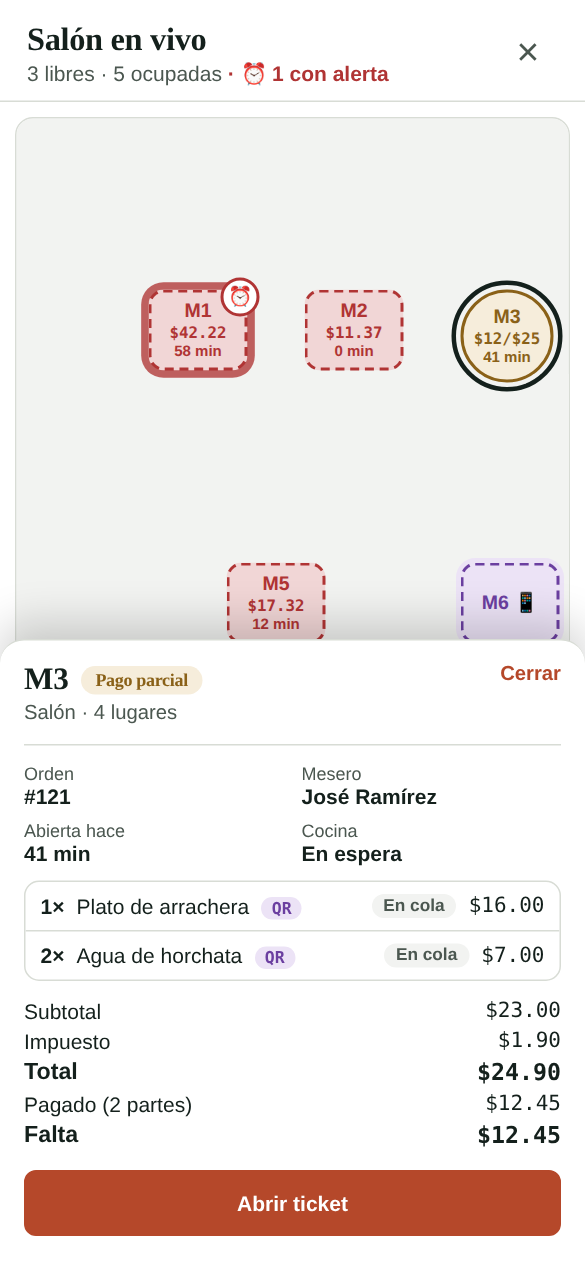
- Cada mesa ocupada muestra su total y cuánto tiempo lleva abierta.
- Toca una mesa y a la derecha ves su información: mesero, platillos con su estado en cocina (Sin enviar, En cola, Preparando, Listo), las etiquetas QR, subtotal, impuesto, total, lo que ya pagaron y lo que falta.
- Ahí mismo atiendes sus avisos del QR (aprobar, rechazar, ya fui).
- Según la mesa, el botón cambia: Nueva orden en esta mesa (libre), Abrir ticket (ocupada) o Liberar mesa (pagada). El administrador ve la información y atiende avisos; abrir tickets se hace desde el POS.
- Se actualiza solo cada pocos segundos.
Alertas de tiempo ⏰
Una mesa se marca con ⏰ y un borde rojo cuando:
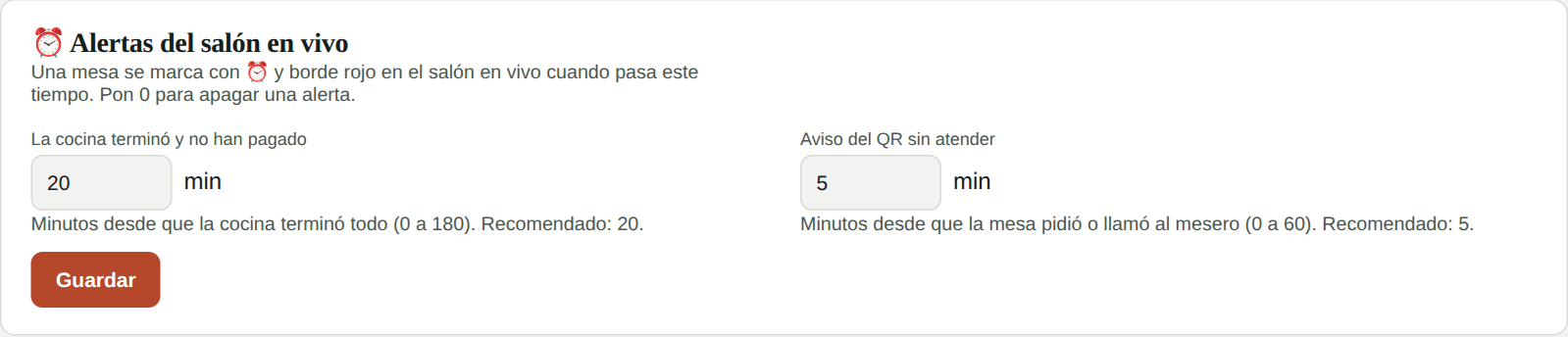
- La cocina terminó y no han pagado después de cierto tiempo (20 minutos si no lo cambias): probablemente ya quieren la cuenta.
- Un aviso del QR lleva un tiempo sin atender (5 minutos si no lo cambias).
El administrador elige esos minutos en Mapa de mesas → Alertas del salón en vivo. Pon 0 para apagar una alerta.
El botón Ver mapa muestra cuántas mesas tienen alerta, para que lo notes sin abrirlo, y dentro del salón aparece la lista Necesitan atención.
En tablet vertical o celular, la información de la mesa sale desde abajo y el mapa se puede deslizar.
Pedidos y pagos desde la mesa
Con el plan Pro, cada mesa puede tener su propio QR para que tus clientes pidan y paguen desde su celular. El mapa te muestra qué mesas pidieron, cuáles pagaron una parte y cuáles ya pagaron todo. Ve QR en mesa.