Lee el Dashboard
El Dashboard es la pantalla de inicio del admin. En un vistazo responde tres preguntas: ¿cómo va el mes?, ¿qué necesita mi atención hoy? y ¿qué platillos me dejan o me quitan dinero?
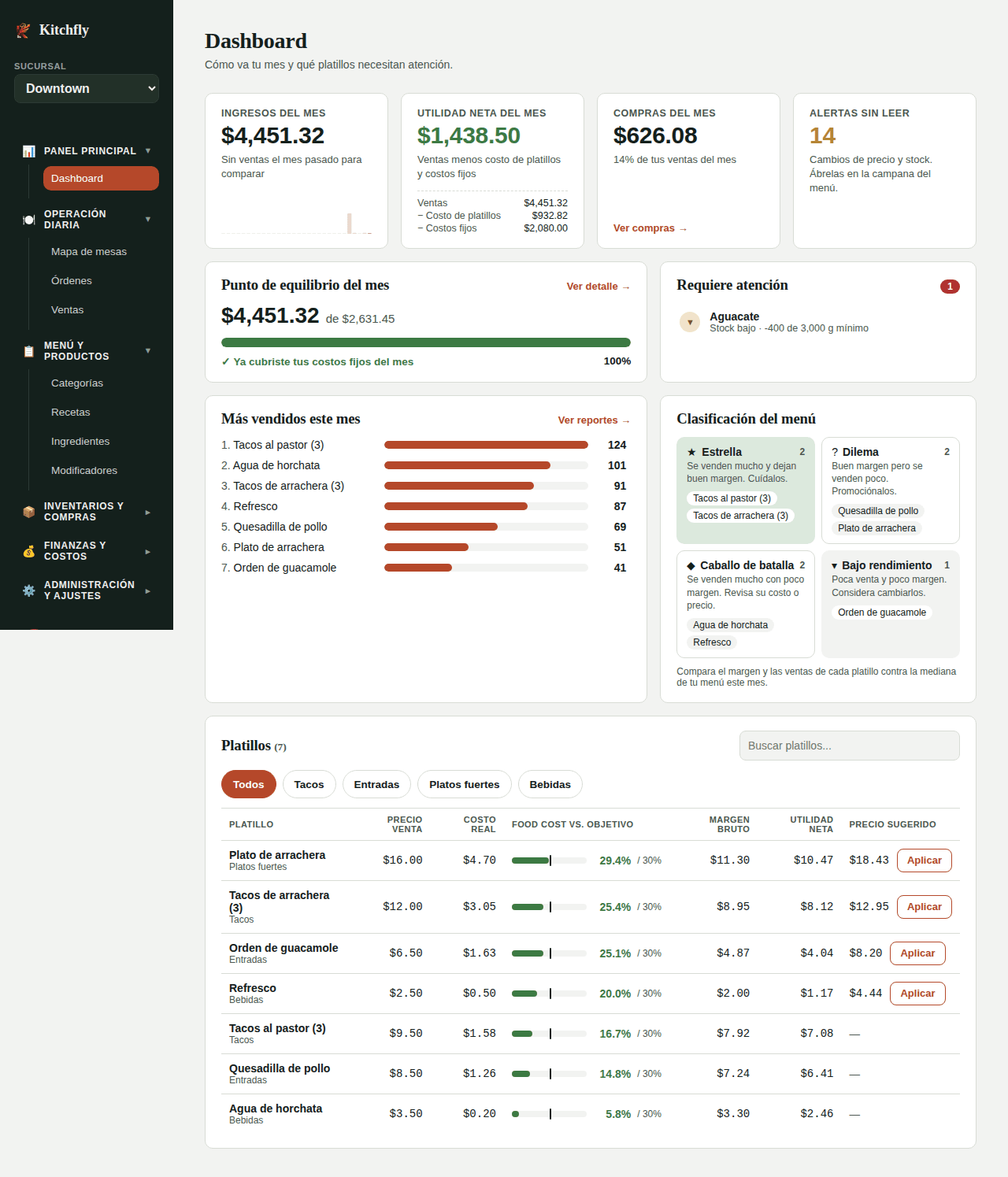
Indicadores del mes
| Tarjeta | Qué muestra |
|---|---|
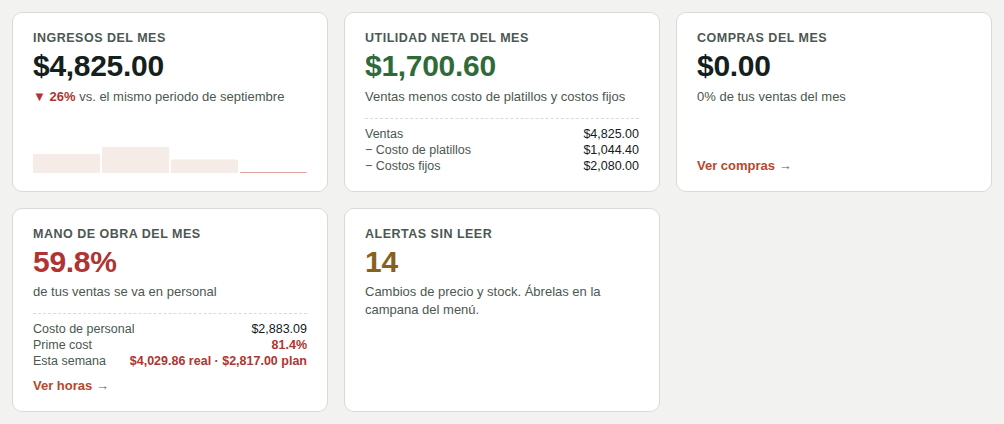
| Ingresos del mes | Ventas de las órdenes cerradas este mes. Abajo la compara contra el mismo periodo del mes anterior (por ejemplo, del 1 al 15 contra el 1 al 15) y muestra una barrita por cada día del mes. Pasa el cursor sobre una barra para ver la venta de ese día. |
| Utilidad neta del mes | Ventas menos el costo de los platillos vendidos y tus costos fijos. Abajo ves el desglose de cada parte. Se pone en rojo si vas en pérdida. |
| Compras del mes | Lo que gastaste con proveedores y qué porcentaje de tus ventas representa. Ver compras te lleva al detalle. |
| Mano de obra del mes | Cuánto de tus ventas se va en personal (horas del reloj checador + salarios). Abajo ves el costo de personal y el prime cost (comida + personal). Verde hasta 30%, amarillo hasta 35% y rojo arriba de eso. Si tienes un horario publicado para esta semana, también ves Esta semana: real · plan: lo que llevas gastado en personal desde que empezó la semana contra lo que decía el horario hasta hoy. Se pone en rojo si vas más de 5% arriba del plan. Ver horas te lleva a Horas y mano de obra. Solo aparece cuando ya registraste pagos o turnos. |
| Alertas sin leer | Subidas de precio, inventario por acabarse, mano de obra alta y más. Ábrelas en la campana del menú. Ve Alertas inteligentes. |
Punto de equilibrio del mes
La barra muestra cuánto llevas vendido contra lo que necesitas vender para cubrir tus costos fijos del mes, y cuántos días le quedan al mes. Cuando lo alcanzas verás Ya cubriste tus costos fijos del mes. Ver detalle abre el Punto de equilibrio completo.
¿No ves la barra?
Necesitas tener ventas en el mes y tus Costos operativos registrados (renta, nómina, servicios). Si faltan, la tarjeta te lleva a agregarlos.
Requiere atención
Una sola lista con lo que conviene revisar hoy, lo más urgente primero:
- Food cost alto: el platillo cuesta más de lo que permite tu objetivo (por ejemplo 34% · objetivo 30%).
- Stock bajo: el ingrediente está por debajo de su Stock mínimo.
- Sin costo: la receta del platillo no tiene ingredientes con precio, así que su costo sale en $0.
Haz clic en un elemento para ir a Recetas o Ingredientes y corregirlo. Si la lista es larga, se desplaza dentro de la tarjeta. Si todo está bien verás Todo en orden.
Más vendidos este mes
Tus platillos ordenados por unidades vendidas, con una barra para comparar. Ver reportes abre los reportes de ventas con más detalle (por hora, mesero, categoría).
Clasificación del menú
Cada platillo cae en uno de cuatro grupos. Kitchfly compara su margen y sus ventas contra la mediana de tu menú este mes:
| Grupo | Qué significa | Qué hacer |
|---|---|---|
| ★ Estrella | Se vende mucho y deja buen margen | Cuídalo: no cambies receta ni precio sin pensarlo. |
| ? Dilema | Buen margen pero se vende poco | Promociónalo, súbelo en la carta, que el mesero lo recomiende. |
| ◆ Caballo de batalla | Se vende mucho con poco margen | Revisa su costo, la porción o súbele un poco el precio. |
| ▾ Bajo rendimiento | Poca venta y poco margen | Considera cambiarlo o quitarlo. |
Tabla de platillos
Todos tus platillos publicados, con buscador y filtro por categoría. La tabla tiene su propio scroll y el encabezado se queda fijo al bajar.
- Precio venta, Costo real y Margen bruto.
- Food cost vs. objetivo: una barra en verde (en tu objetivo o debajo), amarillo (cerca) o rojo (arriba). La rayita marca tu objetivo, que viene de Configuración → Ventas y costos → % de food cost objetivo, salvo que el platillo tenga uno propio.
- Utilidad neta: lo que te deja cada platillo después de su parte de costos fijos.
- Precio sugerido: el precio para llegar a tu food cost objetivo, incluyendo la parte de costos fijos del platillo.
El botón Aplicar
Aplicar solo aparece cuando el precio sugerido es más alto que tu precio actual, es decir, cuando estás cobrando de menos. Al hacer clic, ese pasa a ser el nuevo precio del platillo (también en el POS) y el botón desaparece porque ya estás en el precio sugerido.
Si tu precio ya es igual o mayor que el sugerido, no hay botón: no tiene sentido bajarlo automáticamente. Si quieres cambiar el precio a mano, hazlo en la receta del platillo.
¿Por qué mi food cost está en rojo?
Subió un ingrediente (revisa las últimas compras), las cantidades de la receta son muy altas, o el precio no se ha actualizado en un tiempo.
Desde el celular
El Dashboard se acomoda en una sola columna y la tabla oculta algunas columnas para que quepa. Ver Usa Kitchfly en tablet y celular.