Kitchfly para Android
La app de Kitchfly para Android es para la tablet del mesero o una caja con tablet. Abre tu cuenta a pantalla completa y agrega lo que el navegador no puede hacer solo:
- Impresión directa: tickets y comandas salen a una impresora térmica Bluetooth o de red (Wi-Fi o cable), sin el cuadro de imprimir.
- Modo kiosco: Kitchfly queda fijo en la pantalla; el personal no puede salir ni abrir otras apps.
- Pantalla siempre encendida: la tablet no se apaga sola a media orden.
Funciona en Android 7 o más reciente y es gratis con tu cuenta. Todo lo demás es igual que en el navegador, incluido el modo sin internet del POS.
Instalarla
- En la tablet, abre kitchfly.com/descargas y toca Descargar para Android.
- Abre el archivo descargado (Kitchfly-….apk). Si Android dice que tu navegador no puede instalar apps, toca Configuración, activa Permitir de esta fuente y regresa.
- Toca Instalar y luego Abrir. Entra con tu usuario, como siempre.
Si aparece “Play Protect”
Toca Más detalles → Instalar de todas formas. Android muestra ese aviso con las apps que no vienen de Google Play; la app es de Kitchfly y es segura.
Elegir la impresora
Cada tablet guarda su propia impresora. Los ajustes se abren desde Mi cuenta → Esta tablet → Abrir ajustes de la tablet (o, si eres admin, desde Configuración → Impresión → Elegir impresoras de esta tablet).
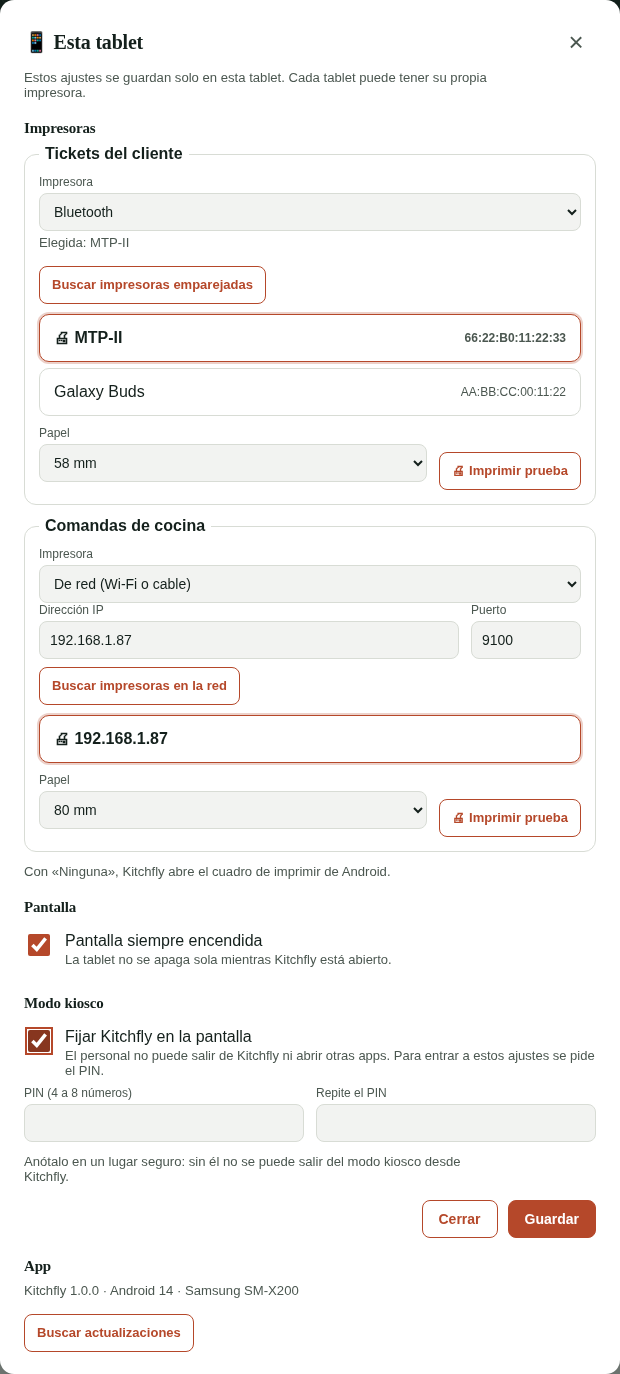
Impresora Bluetooth
- Primero empareja la impresora en Ajustes de Android → Bluetooth (el código suele ser 0000 o 1234).
- En Kitchfly, en Tickets del cliente → Impresora, elige Bluetooth y toca Buscar impresoras emparejadas. La primera vez Android pide permiso de Dispositivos cercanos: toca Permitir.
- Toca tu impresora en la lista y elige el papel (80 o 58 mm; las portátiles casi siempre son de 58 mm).
- Toca Imprimir prueba y luego Guardar.
Impresora de red (IP)
- En Impresora, elige De red (Wi-Fi o cable).
- Toca Buscar impresoras en la red y toca la que aparezca, o escribe su dirección IP. El puerto casi siempre es 9100. La tablet tiene que estar en la misma red Wi-Fi que la impresora.
- Elige el papel, toca Imprimir prueba y luego Guardar.
En Comandas de cocina deja La misma de los tickets, o elige otra (por ejemplo, la de red de la cocina). Desde ese momento todo lo que Kitchfly imprime en esa tablet (el ticket al cobrar, la comanda al enviar a cocina, Reimprimir y la impresión automática) sale directo. El logo y el QR salen igual que en la computadora.
Si eliges Ninguna, Kitchfly abre el cuadro de imprimir de Android.
¿Cuál es la IP de mi impresora?
Apaga la impresora y préndela manteniendo presionado el botón FEED: imprime una hoja con su dirección IP. Para que no cambie, pide que le reserven una IP fija en el router.
Si no se puede imprimir, Kitchfly te dice por qué: Bluetooth apagado, impresora apagada o lejos, IP incorrecta, etc.
Pantalla siempre encendida
Viene activada: mientras Kitchfly está abierto, la tablet no se apaga sola. Puedes desactivarla en Esta tablet → Pantalla. Mantén la tablet conectada al cargador si la usas todo el turno.
Modo kiosco
Con el modo kiosco, Kitchfly queda fijo en la pantalla: no se puede ir al inicio, cambiar de app ni ver notificaciones.
- En Esta tablet, marca Fijar Kitchfly en la pantalla.
- Escribe un PIN de 4 a 8 números, repítelo y toca Guardar.
- Android pregunta si quieres fijar la app: toca Entendido (o Fijar).
Con el modo kiosco activo, para entrar a Esta tablet se pide el PIN. Para salir del modo kiosco, entra con el PIN, desmarca Fijar Kitchfly en la pantalla y toca Guardar.
Para que nadie lo quite sin permiso
Android también deja desfijar una app manteniendo presionados Atrás y Recientes. Para que eso pida el PIN de la tablet, ve a Ajustes de Android → Seguridad → Fijar aplicaciones (o Fijación de pantalla) y activa Pedir PIN antes de desfijar. El nombre cambia un poco según la marca.
Actualizaciones
En Esta tablet → App ves tu versión. Toca Buscar actualizaciones; si hay una nueva, toca Descargar, abre el archivo y toca Actualizar. Tus ajustes (impresoras, kiosco) se conservan.
Los cambios de Kitchfly (pantallas, reportes, etc.) no necesitan actualizar la app: llegan al momento, igual que en el navegador.
Si no hay internet al abrirla
Si Kitchfly ya se había abierto antes en esa tablet, el POS abre igual y sigue sin internet. Si es la primera vez, aparece Sin conexión a internet con un botón para reintentar.
Desinstalarla
Mantén presionado el ícono de Kitchfly y elige Desinstalar (si está en modo kiosco, desactívalo antes). Tu cuenta y tus datos no se borran: viven en Kitchfly, no en la tablet.