Toma órdenes en el POS
El POS (punto de venta) es donde tus meseros y cajeros toman las órdenes. Cualquier usuario con rol Staff ve el POS en cuanto inicia sesión. Ver Invita a tu equipo para crear sus usuarios.
Mejor dispositivo
El POS funciona en cualquier navegador. Una tablet en la caja funciona muy bien: instala Kitchfly en la tablet y entra con el código de empleado para ir más rápido.
1. Abre un ticket
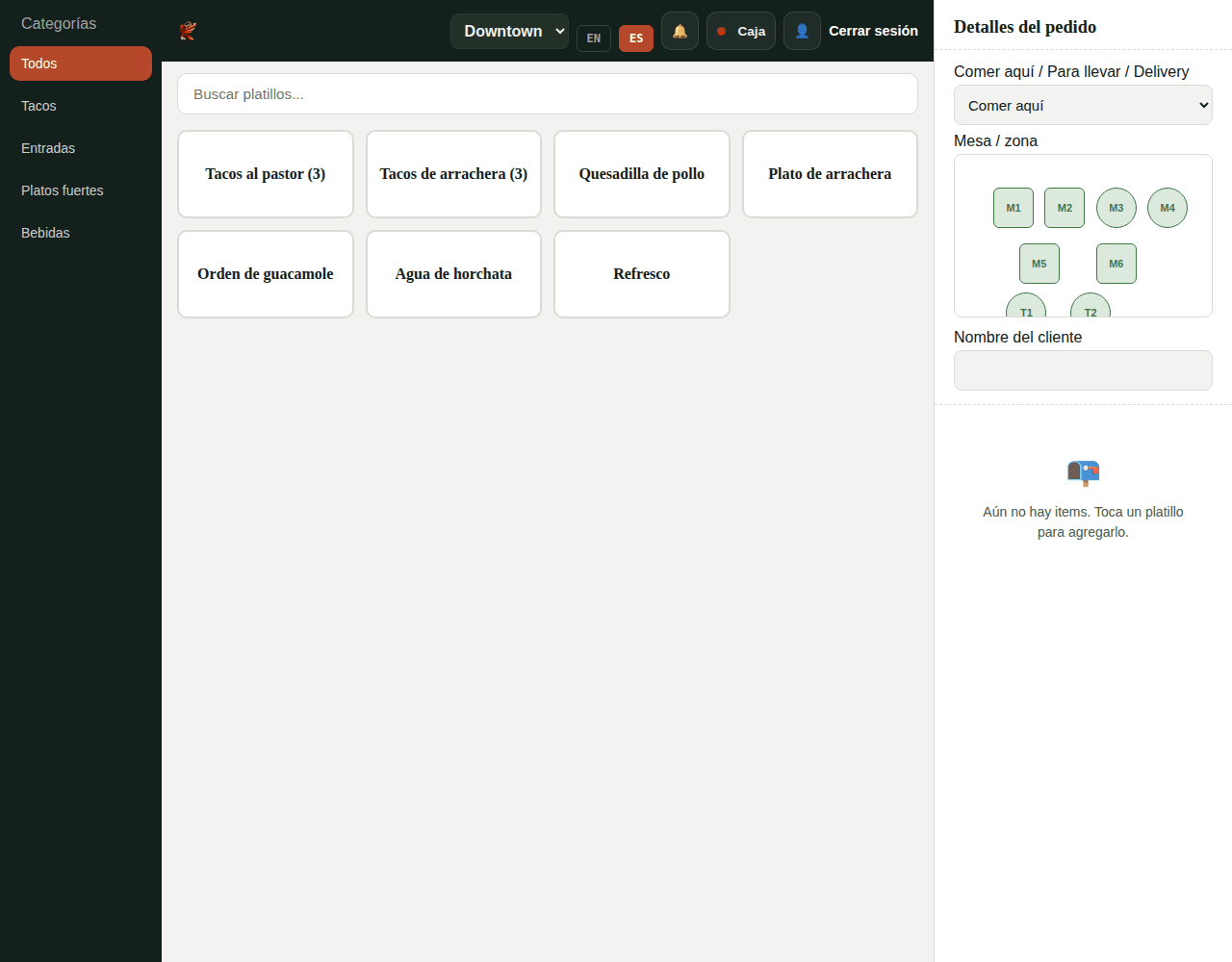
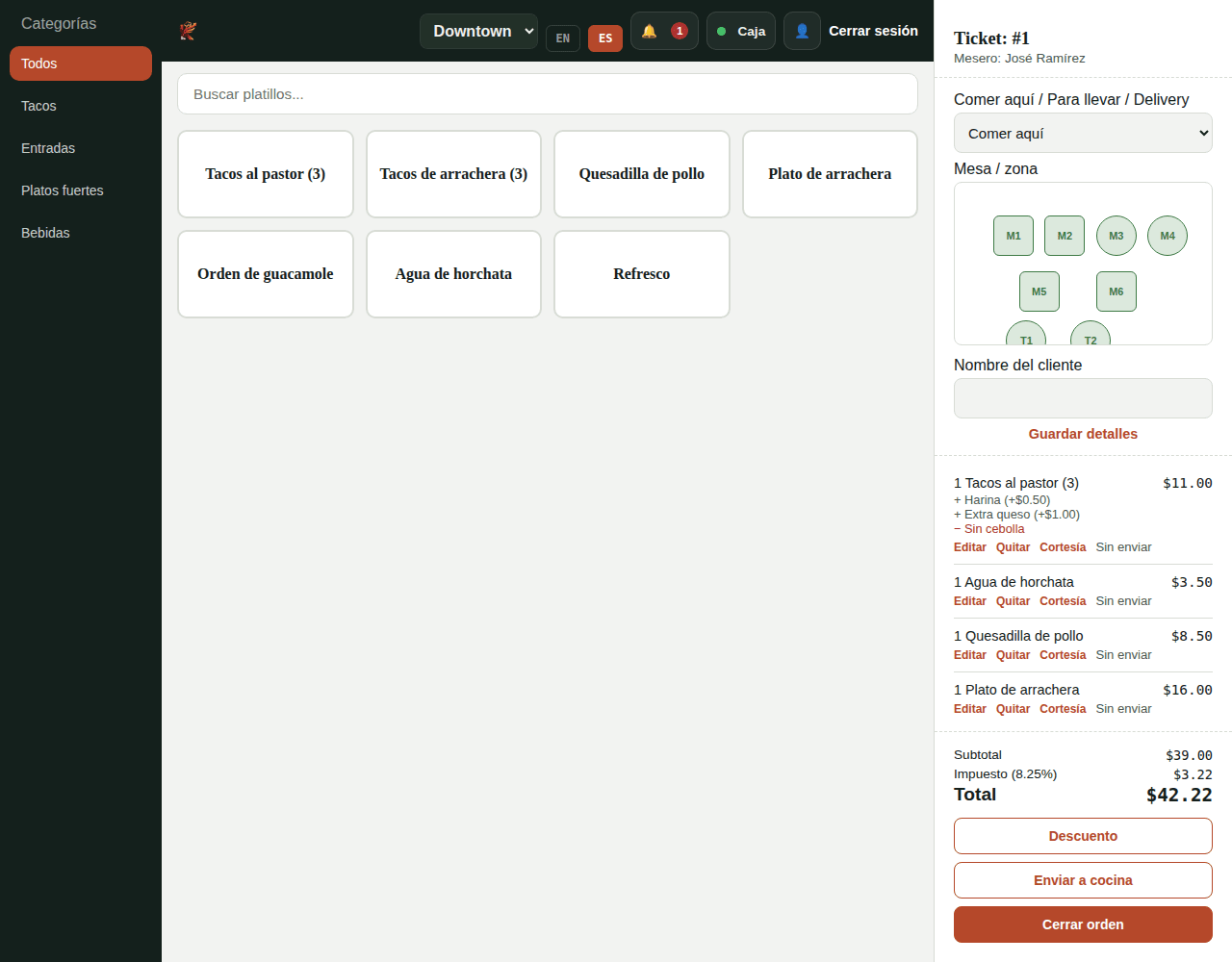
Toca Nuevo ticket. Arriba del panel derecho aparecen el número de ticket y el nombre del mesero. Mis tickets muestra los tickets que tienes abiertos.
2. Agrega platillos
- Toca un platillo para agregarlo. Tócalo otra vez para agregar otro.
- Si el platillo tiene modificadores (tamaño, extras, ingredientes a quitar), se abre una ventana para elegirlos. Los grupos obligatorios se tienen que contestar.
- Usa las Categorías de la izquierda o Buscar platillos... para encontrarlo más rápido.
- Aquí solo aparecen los platillos publicados.
3. Detalles del pedido
En el panel derecho:
- Comer aquí / Para llevar / Delivery.
- Mesa / zona: toca una mesa en el mini mapa (plan Pro, usando tu Mapa de mesas). Las mesas en rojo ya están ocupadas.
- Nombre del cliente, útil para llevar.
Haz clic en Guardar detalles.
4. Notas y alergias
Toca Editar debajo de un item para agregar:
- Notas (ej. sin cebolla). Cocina las ve debajo del platillo.
- Alerta de alergia (ej. ALERGIA AL GLUTEN). Cocina ve un aviso rojo de ALERTA DE ALERGIA.
Quitar saca un item del ticket, solo mientras no se haya enviado a cocina.
5. Envía a cocina
Toca Enviar a cocina. Los items pasan de Sin enviar a Enviado y aparecen en la Pantalla de cocina. Puedes seguir agregando items y enviarlos después; solo los nuevos van a cocina.
Inventario
Cuando los items se envían a cocina, Kitchfly descuenta sus ingredientes del stock según cada receta.
6. Descuentos, cortesías y anulaciones
Debajo de cada platillo verás Cortesía y, cuando ya se envió, Anular. El botón Descuento aplica un descuento a toda la orden. Los tres piden el PIN de un admin. Ver Descuentos, cortesías y anulaciones.
7. Estado de órdenes
Estado de órdenes (barra superior) muestra qué órdenes marcó cocina como Lista para recoger.
Cuando el cliente vaya a pagar, sigue Cierra una orden.
Caja
El botón Caja de la barra superior abre la caja del turno. Debe estar abierta para cobrar en efectivo. Ver Caja y corte de caja.
¿Se acabó algo?
Toca 🚫 Agotados para marcar un platillo como agotado: deja de venderse en el POS, en línea y en el QR en mesa al momento. Ver Platillos agotados.