Pantalla del cliente
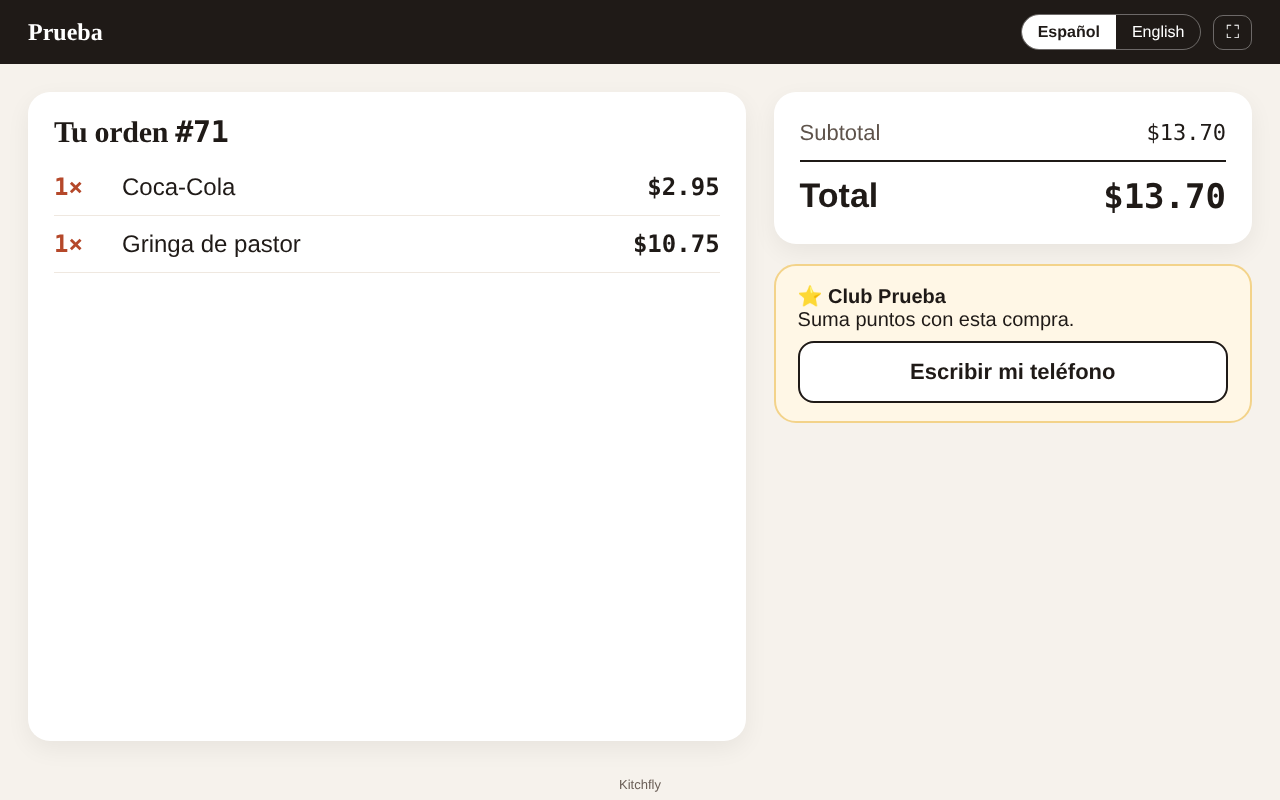
Pon una tableta o un segundo monitor en la caja, mirando al cliente. Mientras marcas la orden, el cliente la ve en vivo; al cobrar elige su propina, puede sumar puntos con su teléfono y pedir su recibo por correo. Cuando no hay orden, muestra la bienvenida, tus promociones y fotos de tus platillos más vendidos.
Está incluida en los dos planes. Funciona en cualquier tableta (iPad o Android) o monitor con navegador.
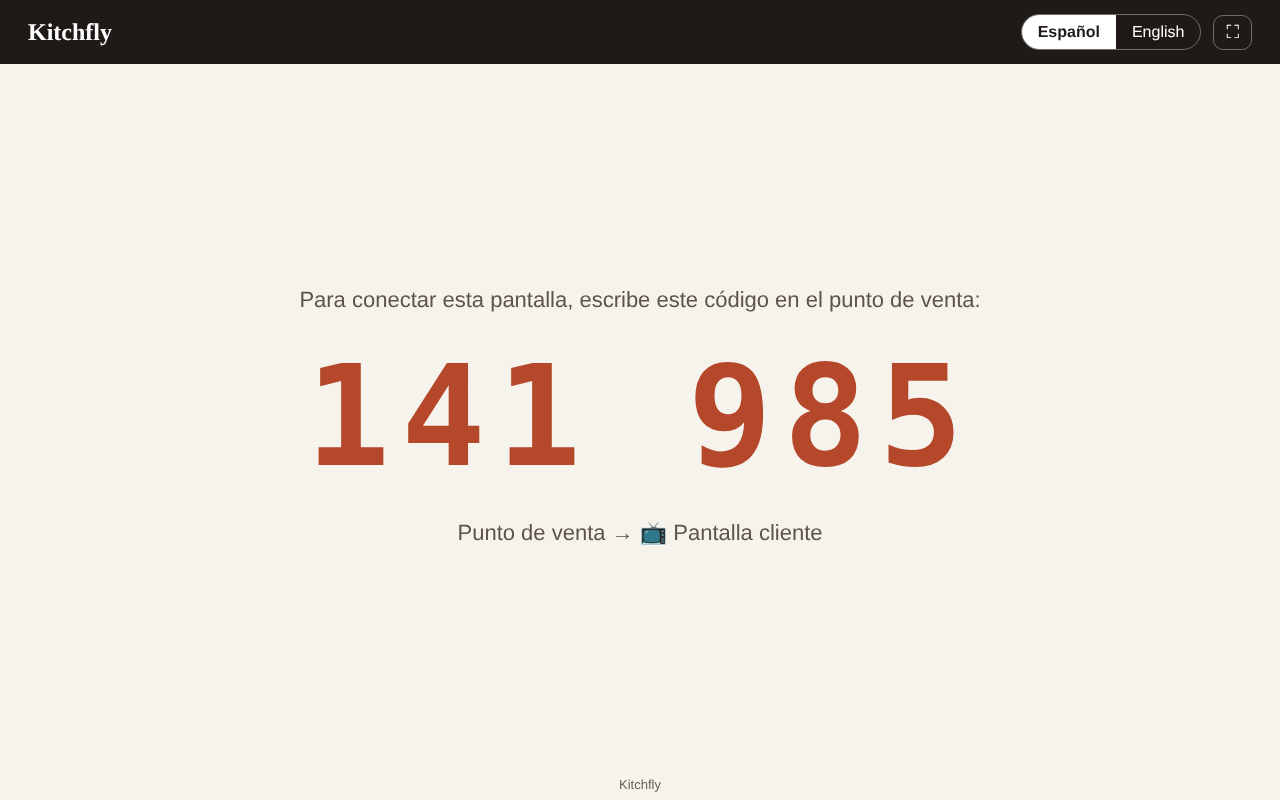
1. Abre la pantalla en la tableta o el monitor
En el navegador de la tableta (o en una ventana del navegador en el segundo monitor) abre:
app.kitchfly.com/?pantalla=cliente
Aparece un código de 6 dígitos. Toca ⛶ para verla en pantalla completa.
Segundo monitor en la computadora de la caja
Abre Chrome o Edge, arrastra la ventana al monitor que mira al cliente, escribe la dirección de arriba y presiona F11 (o toca ⛶).
2. Vincúlala con tu punto de venta
En el punto de venta toca 📺 Pantalla cliente, escribe el código y, si quieres, un nombre (por ejemplo «Caja mostrador»). Listo: las órdenes de esa caja se ven en esa pantalla.
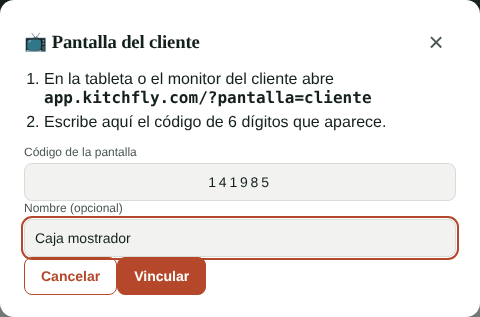
Cada caja guarda su pantalla. Si tienes dos cajas, vincula una pantalla en cada una. El punto verde en el botón 📺 indica que la pantalla está conectada.
Lo que hace el cliente
Ver su orden. Cada platillo que agregas aparece al instante con sus modificadores, descuentos, impuesto y total. Las notas para la cocina no se muestran.
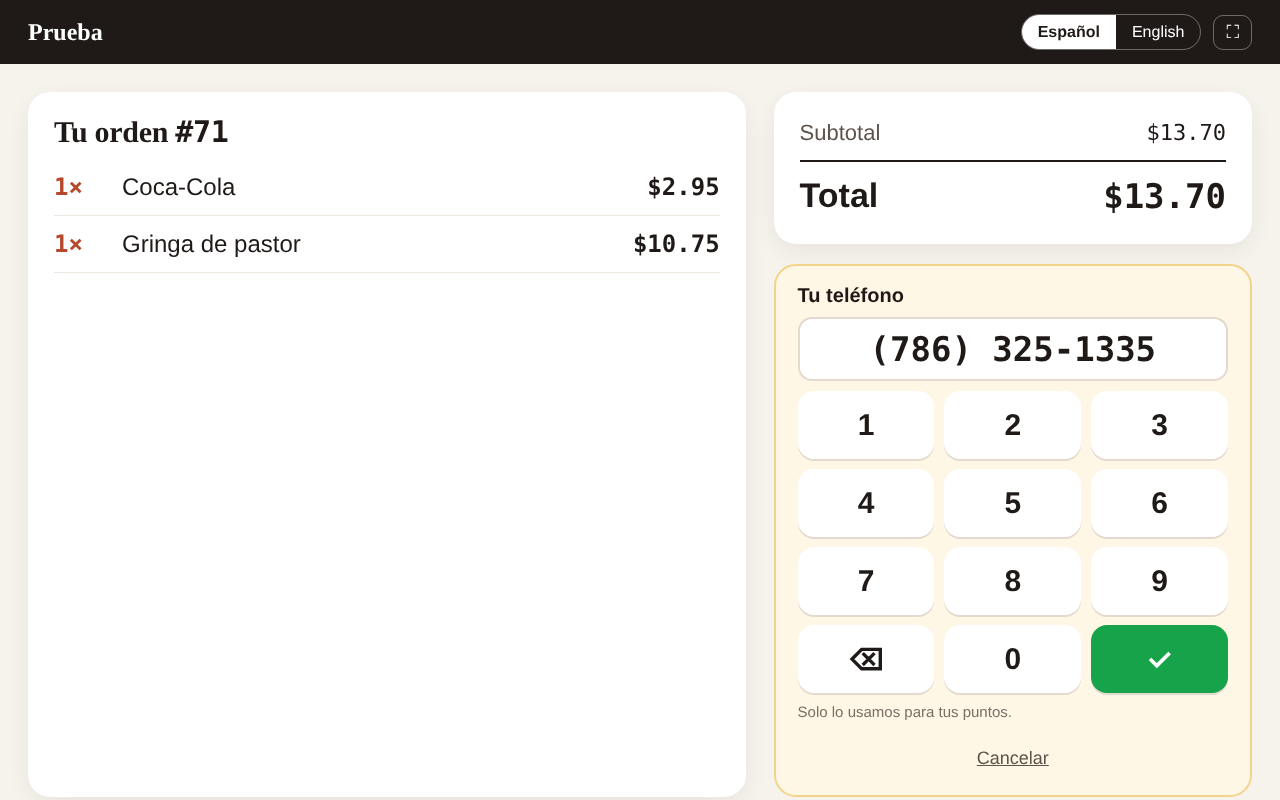
Sumar puntos. Si tienes el programa de lealtad activo en el punto de venta, el cliente toca Escribir mi teléfono. Si es nuevo, escribe su nombre y queda registrado. En tu ticket aparece al cliente en unos segundos.
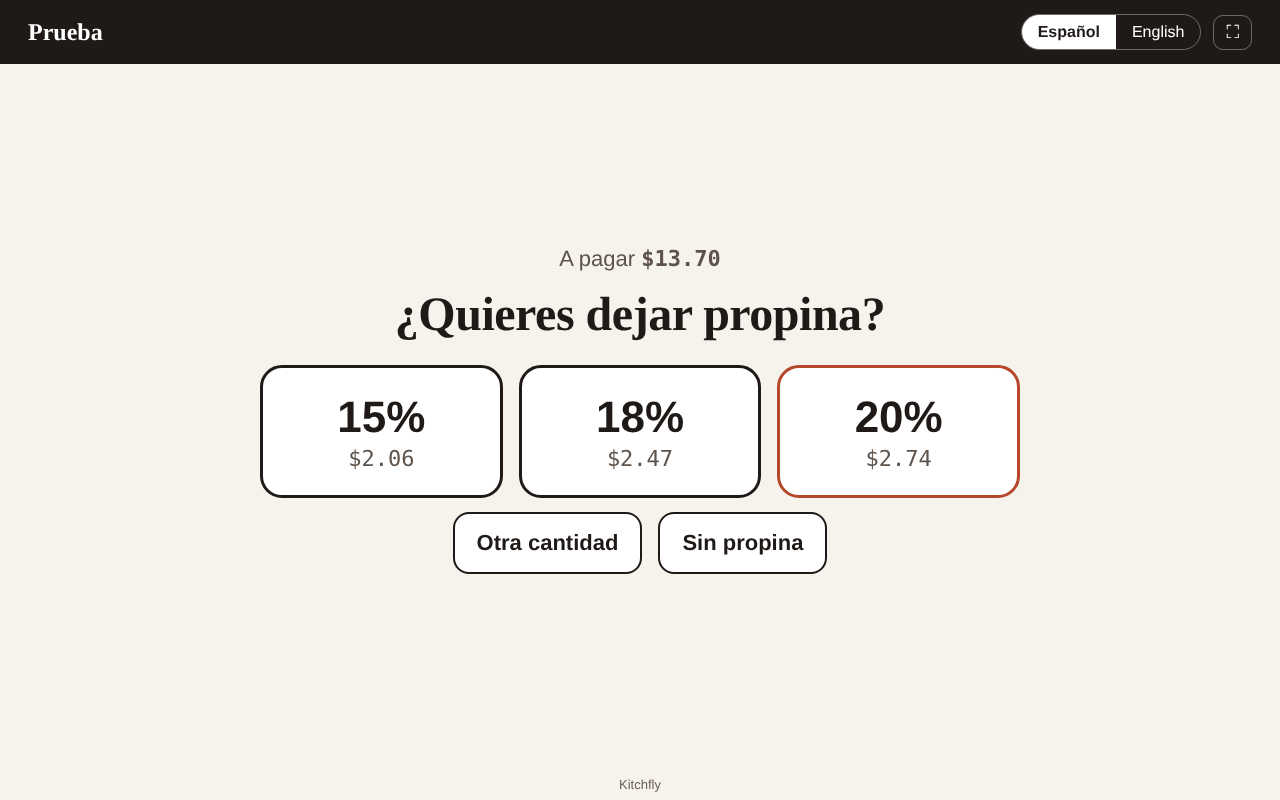
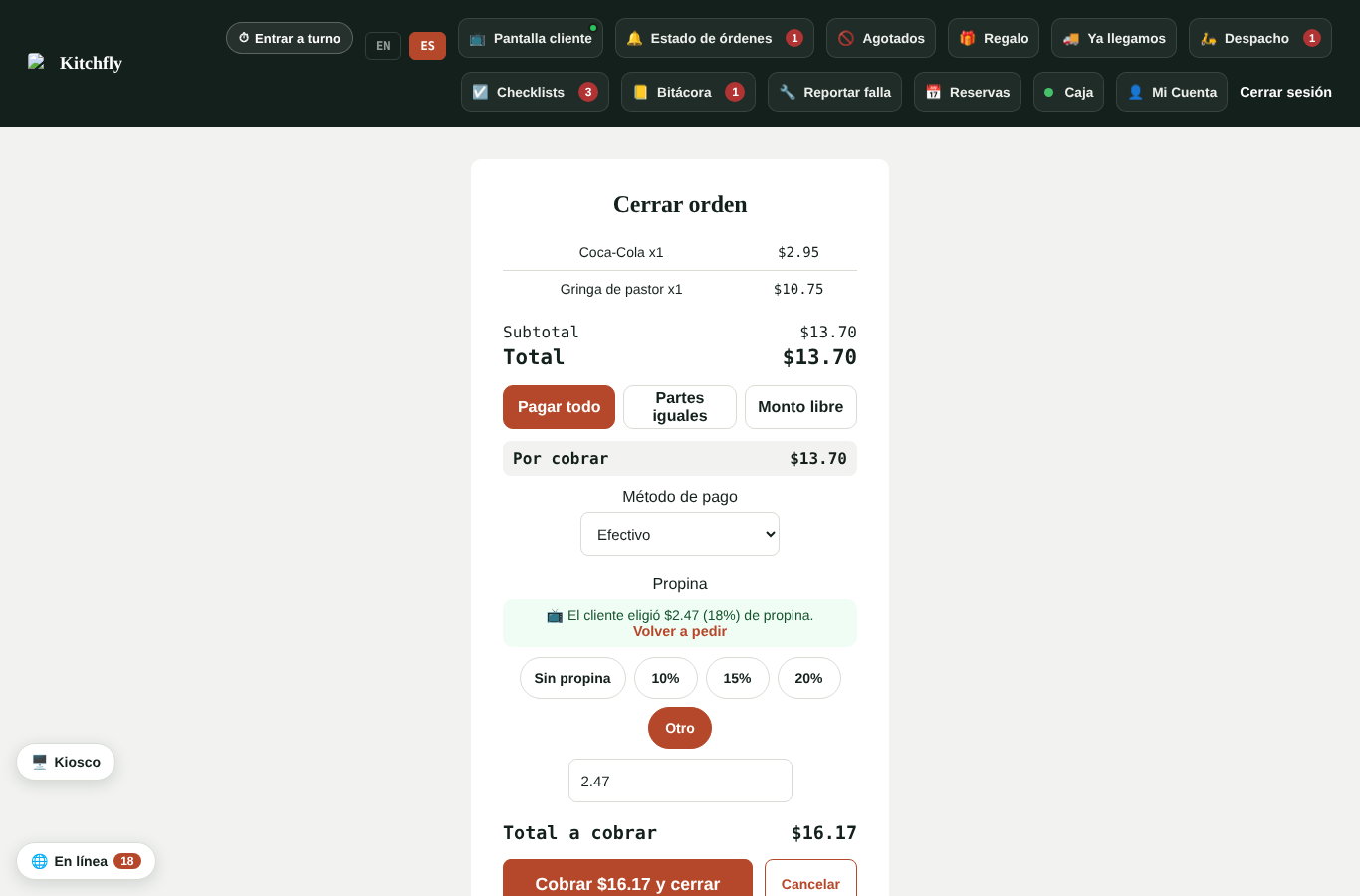
Elegir la propina. Al tocar Cerrar orden, la pantalla le pregunta al cliente por la propina (15, 18 o 20 %, otra cantidad o sin propina). Lo que elige aparece en tu cobro; tú la puedes cambiar antes de cobrar.
Con lector de tarjetas
Si cobras con un lector de tarjetas, el cliente elige la propina en el lector.
Pedir su recibo. Al terminar de pagar ve «¡Gracias!», lo que pagó y su avance de lealtad, y puede escribir su correo para recibir el recibo. Después de 30 segundos la pantalla vuelve a la bienvenida.
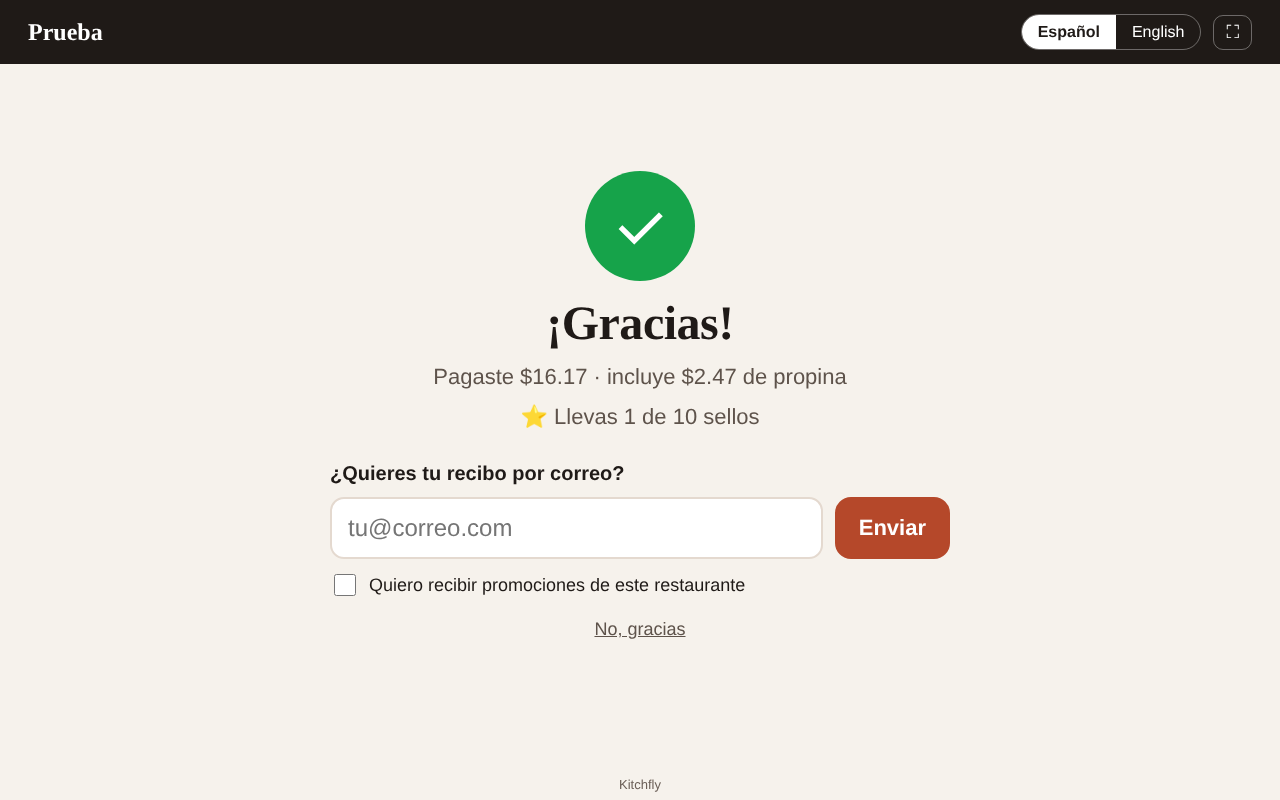
El cliente puede cambiar el idioma (español o inglés) arriba a la derecha.
Configuración
En Configuración → Pantalla del cliente eliges:
- Si el cliente elige la propina y qué porcentajes ve.
- Si puede sumar puntos con su teléfono y pedir su recibo por correo.
- Qué se muestra cuando no hay orden: fotos de tus platillos más vendidos (los que tienen foto), tus promociones activas y un mensaje de bienvenida en español y en inglés.
- Tus pantallas vinculadas: cambiarles el nombre o desvincularlas (la pantalla vuelve a mostrar un código).
Preguntas frecuentes
¿Necesito una app? No: es una página del navegador. En la tableta puedes agregarla a la pantalla de inicio.
¿Se apaga la pantalla? Kitchfly le pide al navegador que no la apague mientras está abierta. Si tu tableta la apaga, sube el tiempo de bloqueo en los ajustes de la tableta.
¿Qué pasa si se va el internet? La pantalla muestra «Reconectando…» y se pone al día sola cuando regresa. El punto de venta sigue funcionando sin ella.