Invita a tu equipo
Cada persona de tu equipo tiene su propio acceso con un rol. El rol define qué ve.
| Rol | Qué ve al entrar |
|---|---|
| Admin | Todo el sistema: costos, recetas, inventario, reportes, equipo, configuración y facturación. |
| Chef | Solo la Pantalla de Cocina. Ver Pantalla de cocina. |
| Staff | Solo el POS, para tomar y cerrar órdenes. Ver Toma órdenes en el POS. |
Agregar un miembro
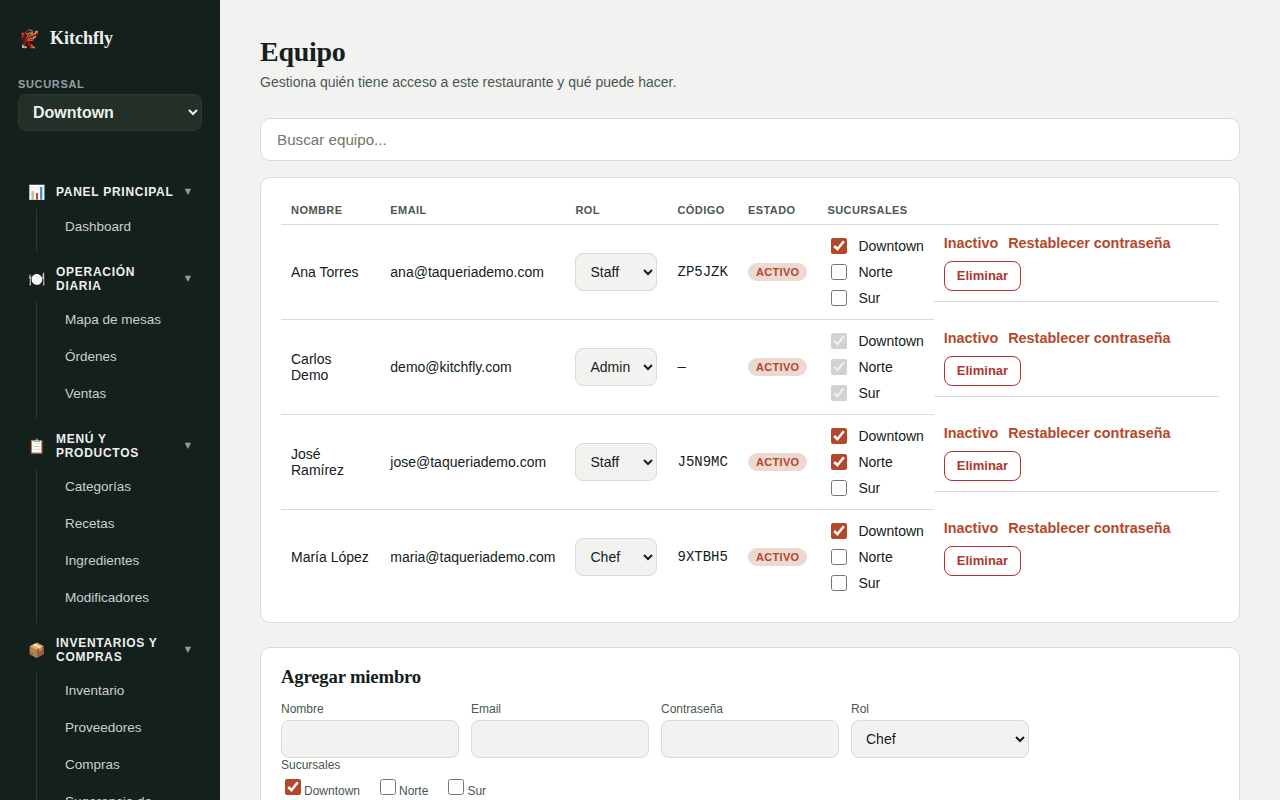
- Ve a Equipo y baja a Agregar miembro.
- Llena Nombre, Email, Contraseña y Rol.
- Haz clic en Agregar miembro.
Comparte el email y la contraseña con esa persona. Entra en app.kitchfly.com igual que tú.
Código de empleado
Los usuarios Chef y Staff reciben un Código corto (aparece en la lista). En la pantalla de inicio pueden elegir Iniciar con código de empleado y escribir solo ese código. Es más rápido en una tablet compartida en la caja o en la cocina.
Cuida los códigos
El código basta para entrar como esa persona. Si alguien deja el equipo, márcalo Inactivo o Elimínalo.
Entrar con PIN
En la caja y la tablet de cocina compartidas, lo mejor es que cada quien entre con su propio PIN. Ver Entrar con PIN en la caja y la cocina.
Reloj checador y sueldos
Tu equipo marca entrada, descansos y salida con el botón ⏱ del punto de venta o de la pantalla de cocina. Registra la tarifa o el salario de cada persona en Horas y mano de obra → Pagos para ver tu costo de personal. Ver Reloj checador y mano de obra.
Gestionar miembros
Desde la lista puedes:
- Cambiar el Rol con el selector.
- Marcar a alguien Inactivo: no puede entrar, pero su historial se conserva.
- Restablecer contraseña si la olvida.
- Eliminar al usuario.
Siguiente: Toma órdenes en el POS →