Publica platillos en tu menú
Una receta de tipo Platillo se vuelve parte del menú cuando le pones precio de venta. Solo los platillos publicados aparecen en el POS, en el Dashboard y en los reportes de food cost.
Publicar un platillo
- Ve a Recetas y abre una receta de tipo Platillo.
- En Publicar como platillo de venta verás "Esta receta aún no está en tu menú".
- Escribe el Precio de venta y elige la Categoría de menú (Tacos, Bebidas, Platos fuertes…). Las categorías agrupan los platillos en el POS y en la pantalla de cocina.
- Haz clic en Publicar.
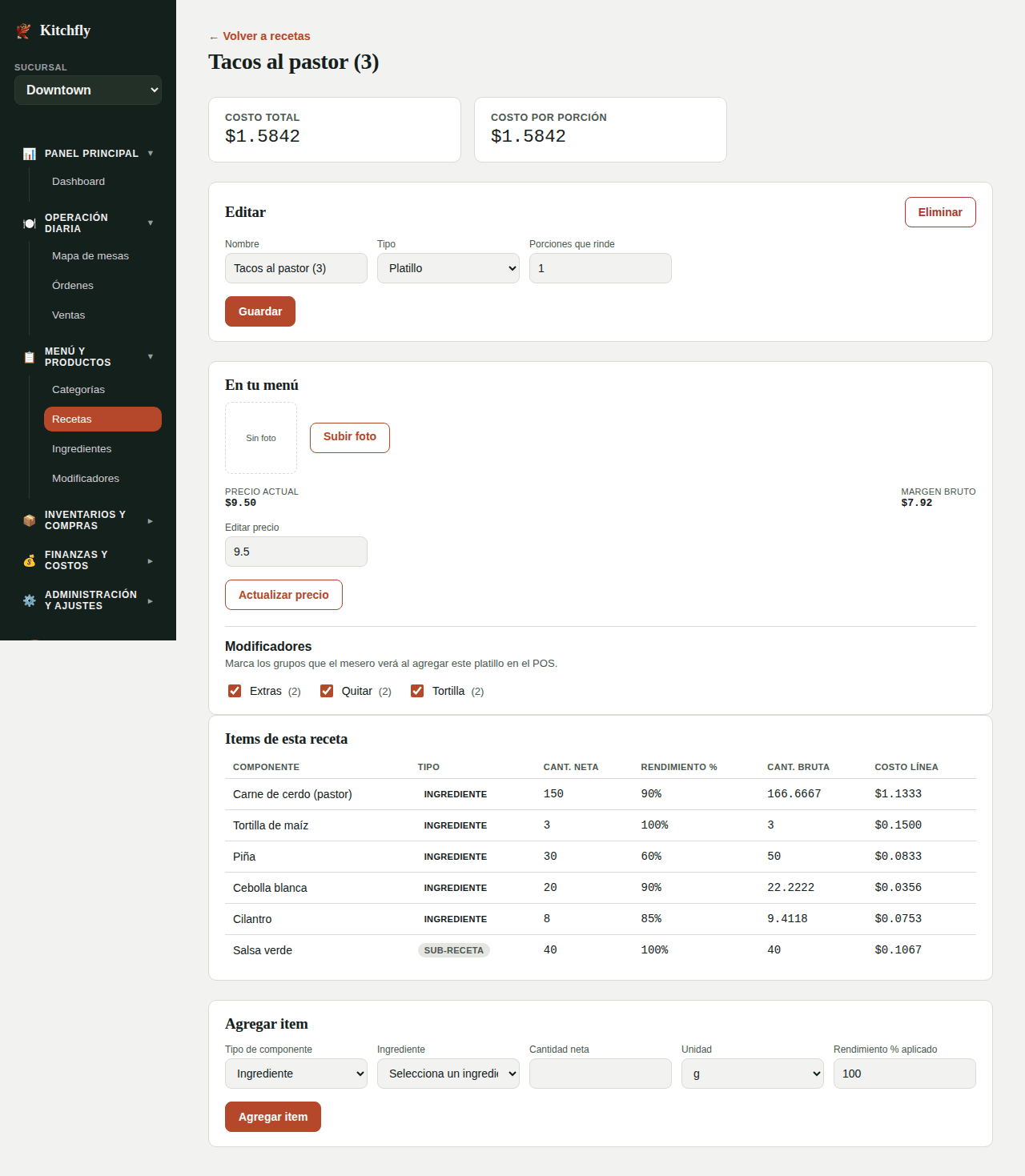
La tarjeta cambia a En tu menú, con el Precio actual y el Margen bruto (precio menos costo).
Cambiar el precio
En En tu menú, escribe el nuevo monto en Editar precio y haz clic en Actualizar precio. También puedes aplicar el Precio sugerido directamente desde el Dashboard.
Modificadores
En En tu menú → Modificadores, marca los grupos de opciones que el mesero verá para este platillo (tamaño, extras, ingredientes a quitar). Ver Configura los modificadores.
Agregar una foto
Haz clic en Subir foto para agregar una imagen del platillo. Es opcional.
Precio e impuesto
Escribe el precio antes de impuesto. Kitchfly suma el % de impuesto de Configuración → Ventas y costos al cerrar la orden.
¿Mi precio está bien?
Después de publicar, revisa el Dashboard: cada platillo muestra su food cost % contra tu objetivo en verde, amarillo o rojo, y un Precio sugerido que también cubre tu parte de costos fijos.
Siguiente: Invita a tu equipo →