Marketing por correo
Manda campañas por correo a tus clientes: promociones con cupón, platillos nuevos, noticias o un «te extrañamos». Kitchfly arma el correo con tu menú, se lo manda solo a quien aceptó recibir promociones y te dice quién lo abrió, quién dio clic y cuánto vendiste con el cupón.
Lo hace el administrador en Operación diaria → Marketing por correo (o escribiendo campaña en el buscador).
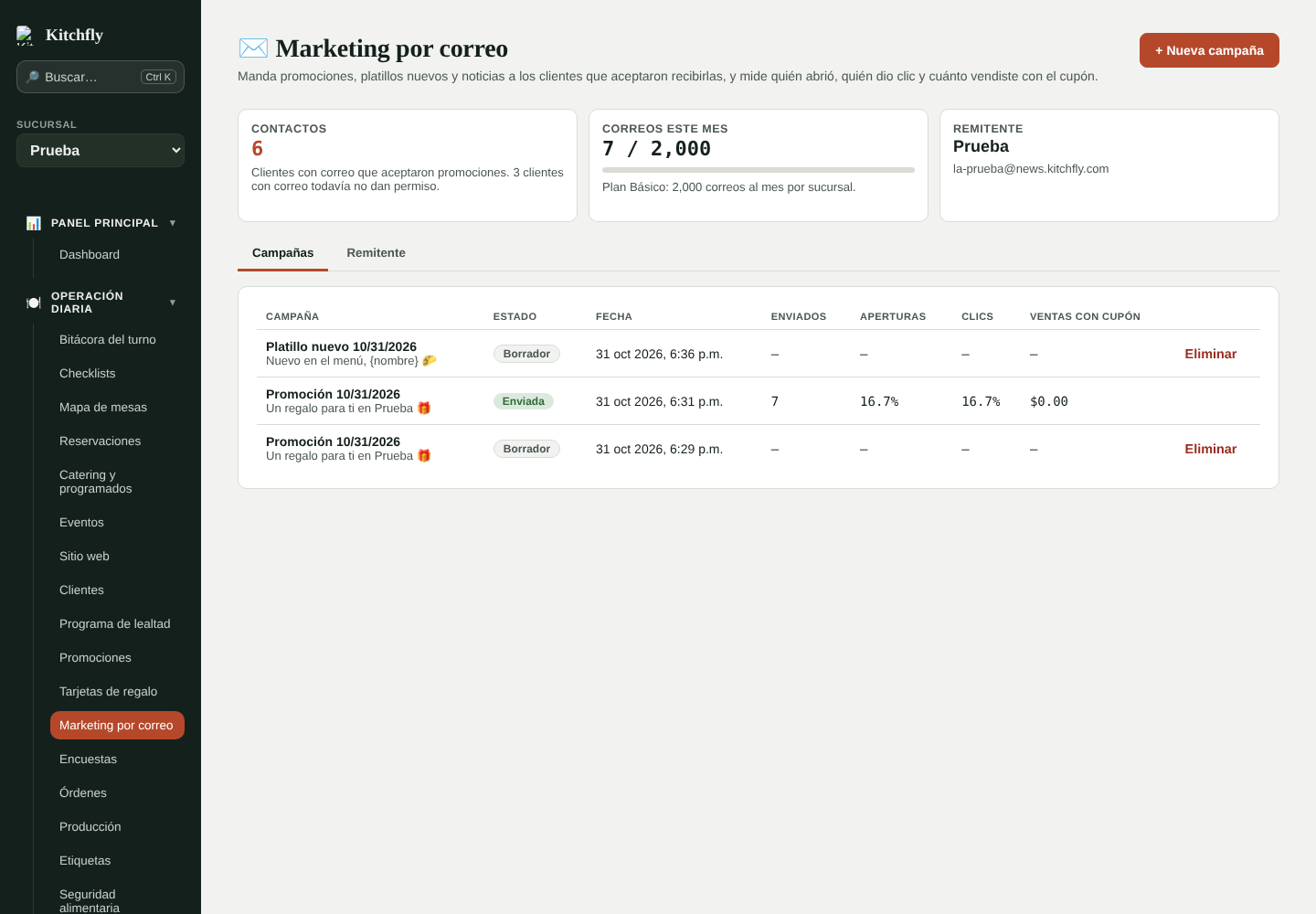
Arriba ves:
- Contactos: clientes con correo que aceptaron promociones (los demás no reciben campañas).
- Correos este mes: cuántos llevas del límite de tu plan (2,000 al mes por sucursal en Básico y 5,000 en Pro).
- Remitente: cómo te verán tus clientes en su bandeja.
1. Crea la campaña
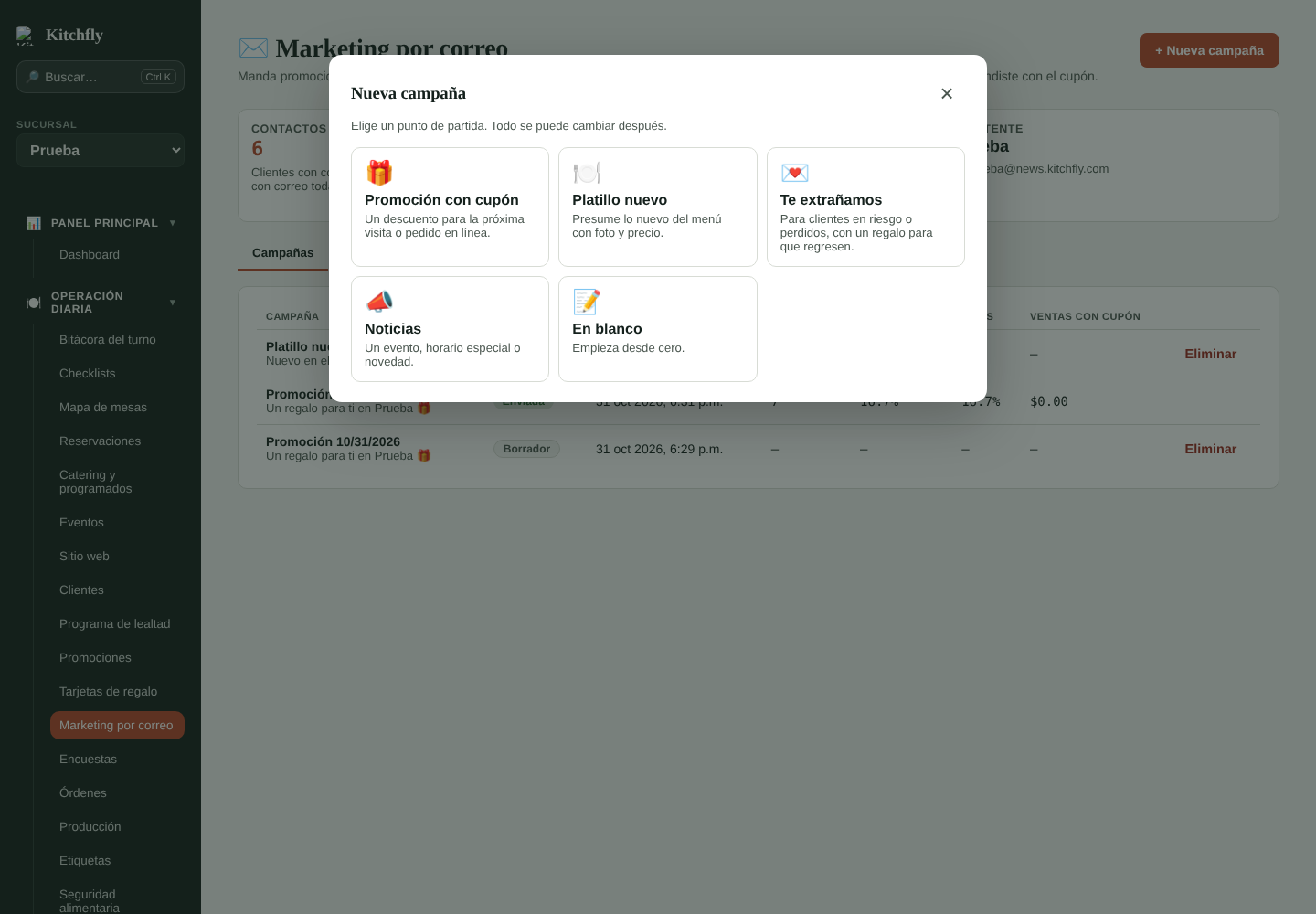
Toca + Nueva campaña y elige un punto de partida: Promoción con cupón, Platillo nuevo, Te extrañamos, Noticias o En blanco.
2. Arma el correo
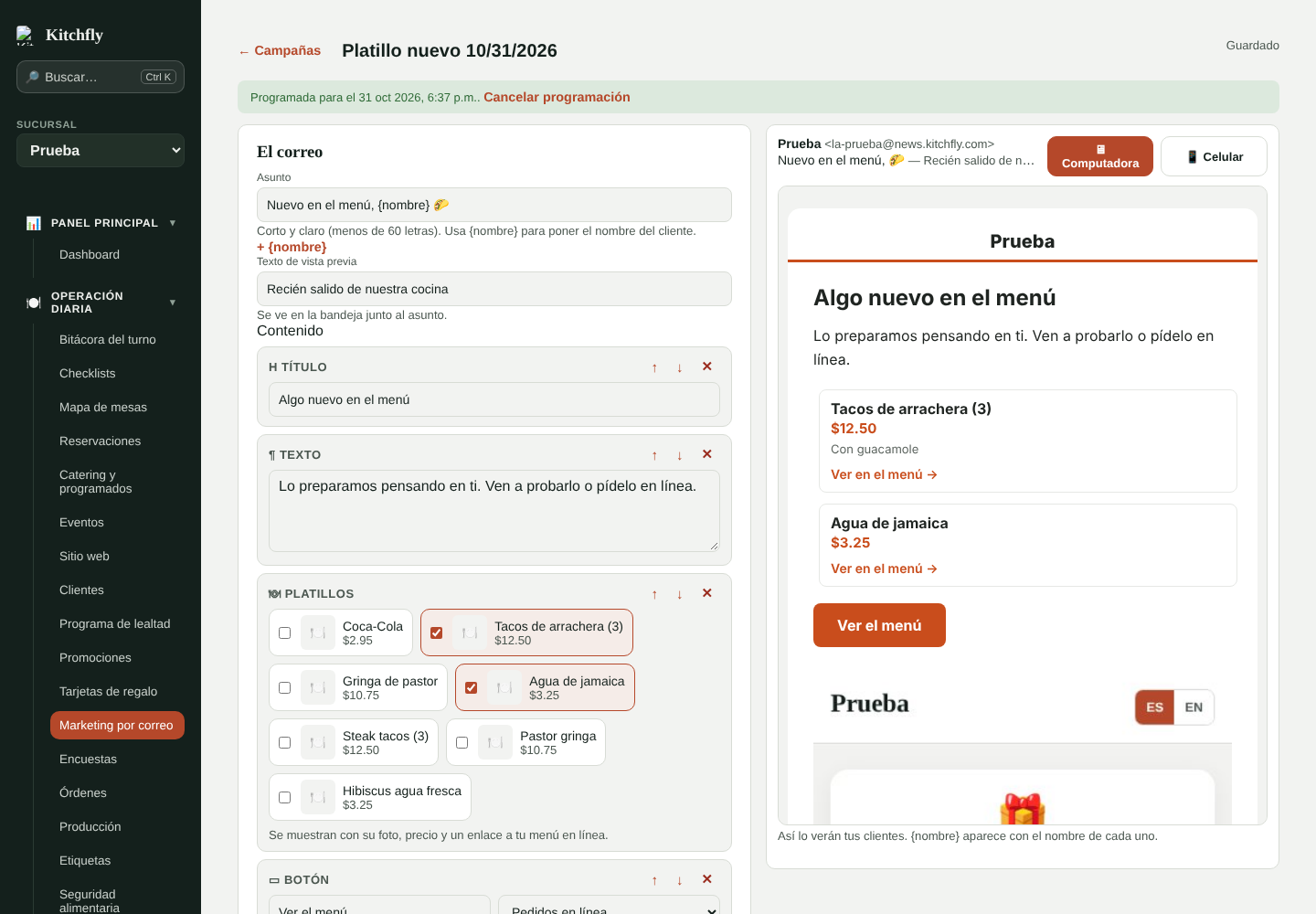
- Asunto: corto y claro (menos de 60 letras). Usa {nombre} para poner el nombre del cliente.
- Texto de vista previa: la frase gris que se ve junto al asunto en la bandeja.
- Contenido: agrega y ordena bloques:
- Título y Texto.
- Imagen: súbela desde tu computadora o celular.
- Platillos: hasta 6 de tu menú, con foto, precio y enlace a tus pedidos en línea.
- Cupón: una promoción con código de Promociones. Con ella Kitchfly mide las ventas de la campaña.
- Botón: a tus pedidos en línea, tu sitio web, reservar mesa u otra dirección.
- Separador.
A la derecha ves la vista previa en computadora y celular. Todo se guarda solo.
3. Elige a quién mandarla
En Destinatarios filtra a tus clientes y ve al momento cuántos la recibirán:
- Tipo de cliente: nuevos, frecuentes, ocasionales, en riesgo, perdidos o sin visitas (ver Clientes).
- Que no vienen hace X días, o que vinieron en los últimos X días.
- Visitas mínimas o gasto total mínimo.
- Cumpleaños este mes o el próximo.
- Idioma, etiquetas y solo miembros de lealtad.
Sin filtros, va a todos tus contactos.
4. Prueba y manda
- Escribe tu correo en Mandar una prueba a y revisa cómo llega (también en el celular y en la carpeta de spam).
- Elige Ahora o Programar para… una fecha y hora.
- Toca Enviar ahora (o Programar envío) y confirma.
Una campaña programada se puede editar o cancelar la programación hasta que empiece a mandarse. Ya enviada no se cambia: usa Duplicar para hacer otra parecida.
5. Mira los resultados
Toca una campaña enviada para ver:
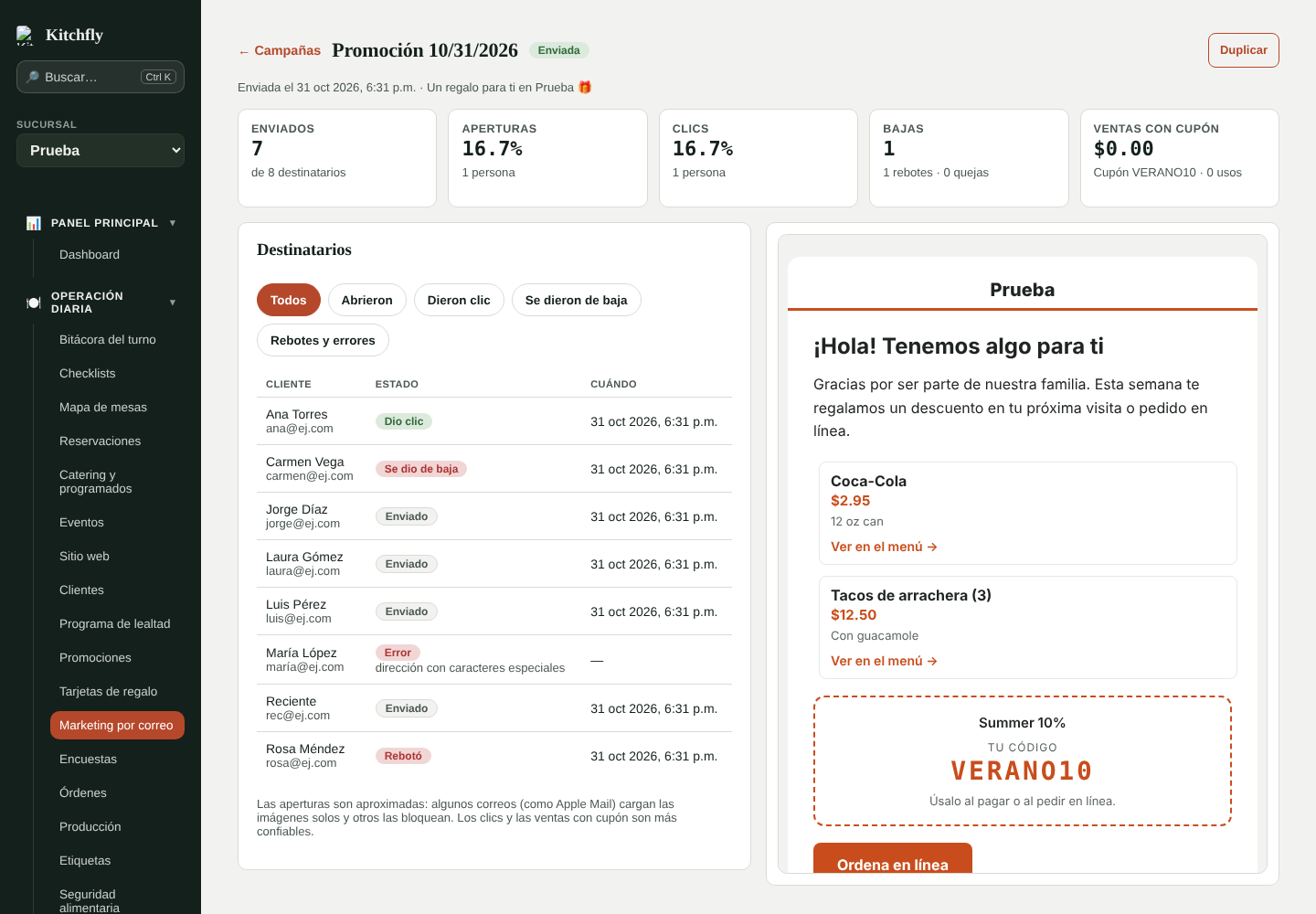
- Enviados, aperturas, clics y bajas (con rebotes y quejas).
- Ventas con cupón: los usos del cupón de la campaña desde que se mandó, y cuánto se vendió en esas órdenes.
- La lista de destinatarios, con filtros: abrieron, dieron clic, se dieron de baja, rebotes y errores.
Las aperturas son aproximadas
Algunos correos (como Apple Mail) cargan las imágenes solos y otros las bloquean. Los clics y las ventas con cupón son más confiables.
Automatizaciones
En la pestaña Automatizaciones hay 4 correos que se mandan solos a cada cliente en el momento justo. Enciende los que quieras con su interruptor.
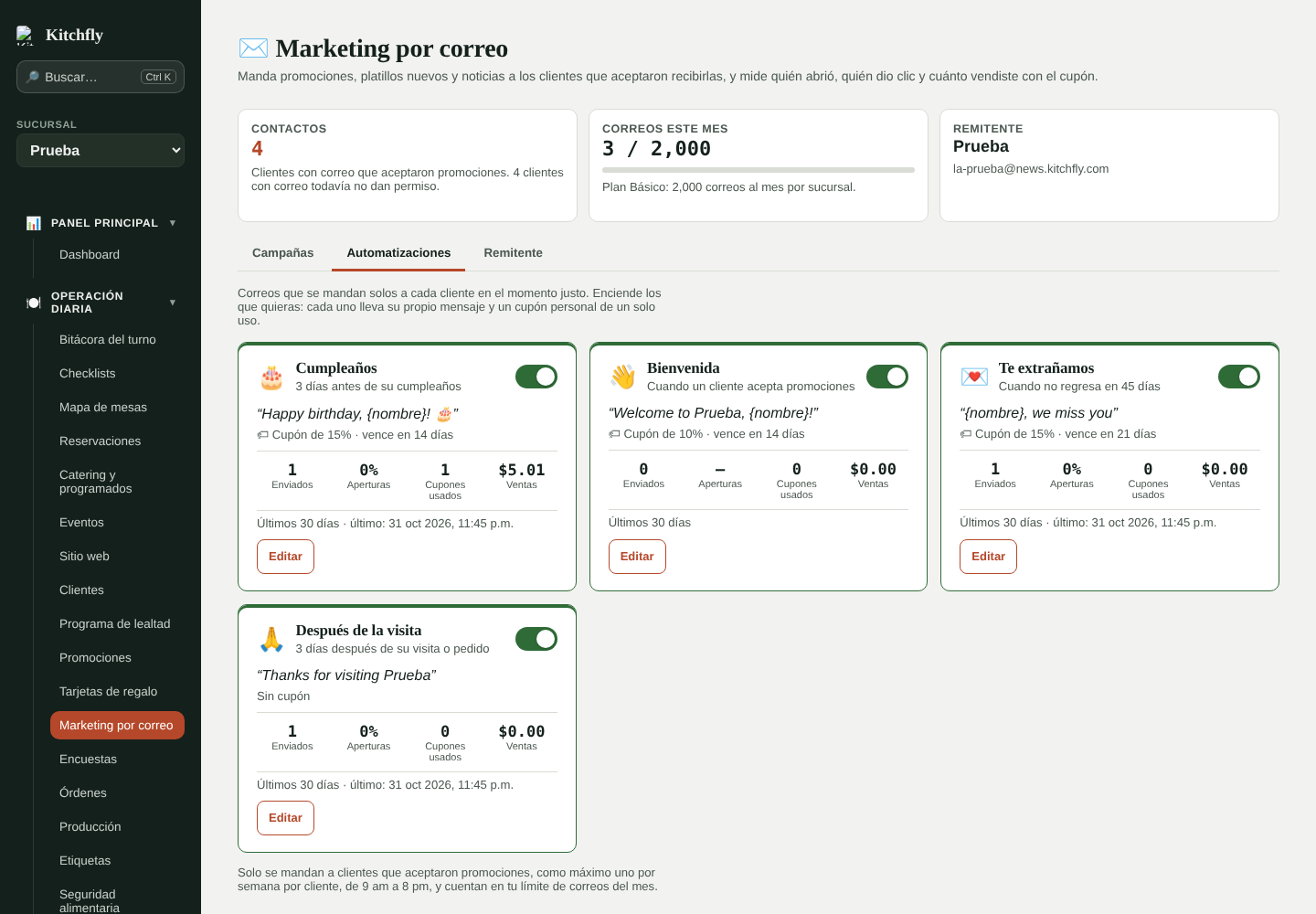
| Automatización | Cuándo se manda |
|---|---|
| Bienvenida | Unos minutos después de que un cliente acepta promociones (solo los nuevos desde que la enciendes). |
| Cumpleaños | X días antes de su cumpleaños (si lo tienes guardado). Una vez al año. |
| Te extrañamos | Cuando un cliente que venía (2 visitas o más) no regresa en X días. |
| Después de la visita | X días después de una visita o pedido cobrado. No se manda si ya le llegó la encuesta de esa visita. |
Toca Editar para cambiar cuándo se manda, el mensaje (con los mismos bloques que una campaña) y el cupón. A la derecha ves la vista previa y abajo puedes mandarte una prueba.
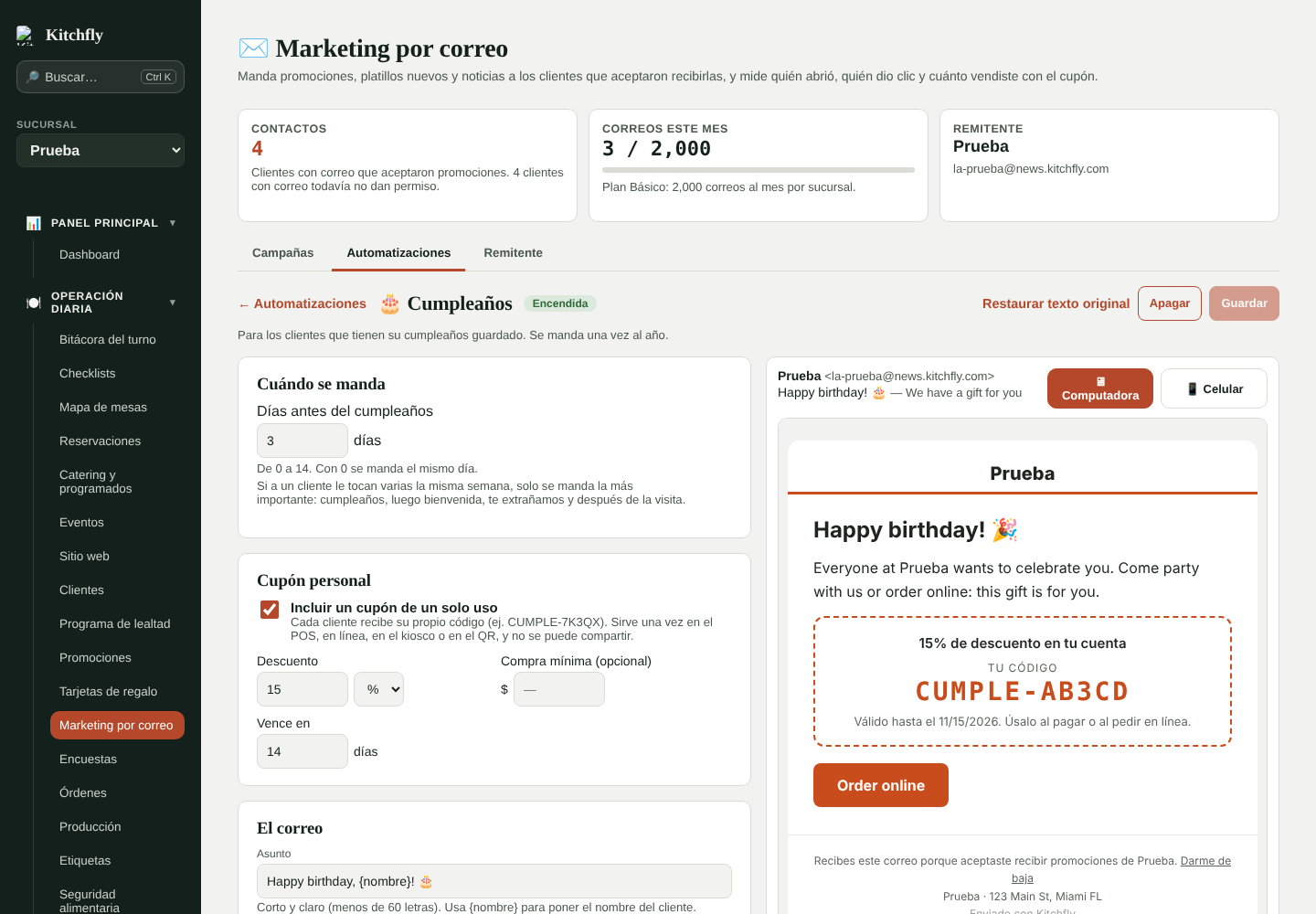
Cupón personal de un solo uso
Cada correo puede llevar un código único para ese cliente (por ejemplo CUMPLE-7K3QX):
- Tú eliges el descuento (% o $), la compra mínima opcional y en cuántos días vence.
- El código sirve una sola vez en el POS, en pedidos en línea, en el kiosco o en el QR. Se escribe como cualquier cupón.
- No se puede compartir en redes: si alguien más lo intenta usar después, Kitchfly dice que ya se usó.
- Si otra promoción da más descuento en esa cuenta, se aplica la otra y el código sigue sirviendo para después.
Estos cupones no aparecen en Promociones ni se aplican solos.
Reglas
- Solo a clientes que aceptaron promociones, sin baja ni rebote (igual que las campañas).
- Máximo una automatización por semana por cliente. Si le tocan varias, va la más importante: cumpleaños, bienvenida, te extrañamos y después de la visita.
- Se mandan de 9 am a 8 pm (la bienvenida de 8 am a 9 pm), hora de tu restaurante.
- Cuentan en tu límite de correos del mes. Si se acaba, se dejan de mandar hasta el próximo mes.
En cada tarjeta ves los resultados de los últimos 30 días: enviados, aperturas, cupones usados y las ventas de esas cuentas.
Consigue más suscriptores
Dónde aceptan promociones tus clientes. Hay una casilla “Quiero recibir promociones” (sin marcar) en:
- El pago de los pedidos en línea, las reservaciones en línea y la página para pedir catering.
- Pagar desde la mesa (QR) y el kiosco, cuando el cliente pide su recibo por correo.
- El POS: al cerrar una orden, toca ✉ Recibo por correo en el mensaje de abajo. Escribe el correo del cliente y marca El cliente quiere recibir promociones solo si el cliente te dijo que sí.
Suscribirse sin comprar. En la pestaña Captación:
- Página de suscripción:
order.kitchfly.com/<tu-dirección>/promos. El cliente escribe su correo (nombre y cumpleaños son opcionales) y le llega un correo para confirmar con un clic. Nadie queda suscrito hasta que da clic (doble confirmación). Copia el enlace para compartirlo en tus redes. - Cartel y tarjeta de mesa con QR: imprímelos en español, inglés o los dos. La tarjeta de mesa sale en una hoja carta; dóblala por la línea punteada.
- Sitio web: si publicas tu sitio web, muestra un bloque para suscribirse. Puedes quitarlo en Sitio web.
- Escribe un mensaje corto (por ejemplo, 10% en tu próxima visita). Para dar el regalo de verdad, activa la automatización de Bienvenida: sale cuando el cliente confirma.
- La tabla muestra de dónde llegan tus suscriptores (cartel, sitio web, POS, pedidos en línea…).
La página necesita la dirección de tus pedidos en línea (Pedidos en línea → Dirección de tu página); no hace falta recibir pedidos.
Remitente
En la pestaña Remitente eliges:
- El nombre con el que te ven (por ejemplo, La Cubana). El correo sale de una dirección de Kitchfly, como
[email protected]. - A dónde llegan las respuestas de tus clientes (si lo dejas vacío, al correo del administrador).
La dirección al pie del correo se toma de Configuración → Datos del restaurante. Sin dirección no se pueden mandar campañas.
Reglas que Kitchfly cumple por ti
En EE. UU. la ley CAN-SPAM, y Gmail y Yahoo, exigen esto. Kitchfly lo hace solo:
- Solo se manda a clientes que aceptaron promociones (una casilla al pedir, reservar o pagar, la página de suscripción con confirmación por correo, o su ficha de cliente).
- Cada correo lleva la dirección física del restaurante y un enlace para darse de baja con un clic. La baja se respeta de inmediato y el cliente queda sin permiso de promociones.
- Los correos que rebotan o que alguien marca como spam ya nunca reciben campañas.
No subas listas compradas
Manda solo a clientes que te dieron su correo y aceptaron recibir promociones. Las listas compradas generan quejas de spam y pueden bloquear tus envíos.