Food truck: ¿dónde está el truck hoy?
Si tienes un food truck, tus clientes siempre preguntan lo mismo: ¿dónde van a estar hoy? Con Ubicaciones armas tu calendario de paradas, que sale en tu sitio web y en tu página de pedidos, y tus clientes pueden seguir el truck para recibir un correo cuando llegas a un lugar.
Está incluido en los dos planes. Lo encuentras en Operación diaria → Ubicaciones (food truck) (solo el admin). El botón 🚚 Ya llegamos está en el punto de venta para todo el equipo.
Antes de empezar
Tu página necesita una dirección: elígela en Pedidos en línea → Configuración (por ejemplo order.kitchfly.com/tacos-lupita). Tu calendario vive en order.kitchfly.com/tacos-lupita/ubicaciones.
1. Guarda tus lugares
En la pestaña Lugares agrega cada lugar donde se para tu truck: un parque, un edificio de oficinas, una cervecería.
- Nombre: como lo conocen tus clientes («Bayfront Park»).
- Dirección: se usa para el mapa y el botón Cómo llegar.
- Indicaciones (opcional): «Junto a la fuente», «Entrada por la calle 8». Puedes escribirlas también en inglés.
- Ubicación exacta (opcional): si el lugar no tiene dirección (un estacionamiento, un evento), pega la latitud y longitud de Google Maps.
2. Arma tu horario fijo
En Horario fijo pones las paradas que se repiten cada semana. Elige el lugar, toca los días (puedes elegir varios a la vez), la hora en que empieza y en que termina. Si terminas después de medianoche (de 6:00 p. m. a 1:00 a. m.), Kitchfly entiende que termina al día siguiente.
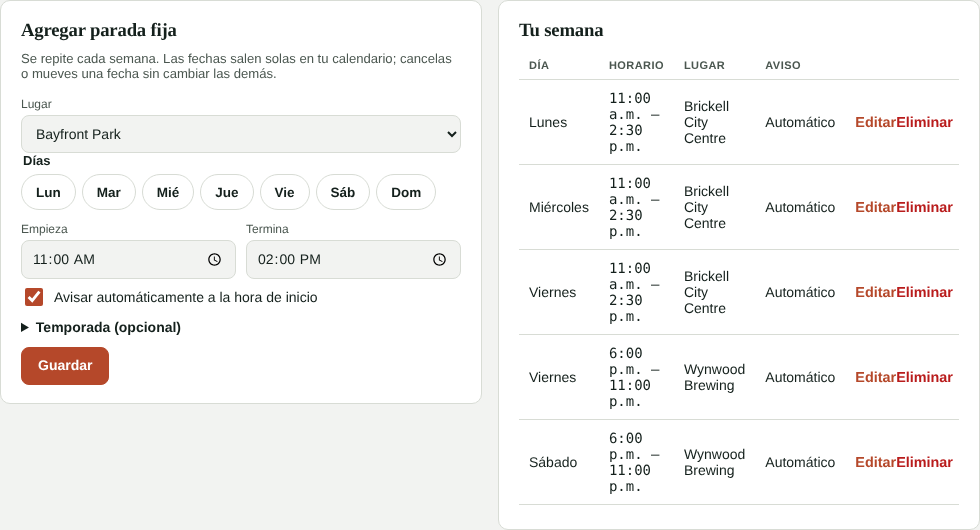
- Avisar automáticamente a la hora de inicio: si está marcado, tus seguidores reciben el correo a la hora en que empieza la parada, aunque nadie toque «Ya llegamos».
- Temporada (opcional): para paradas que solo van ciertos meses.
Las fechas de las próximas semanas aparecen solas en tu calendario.
3. La semana: paradas de un día, mover y cancelar
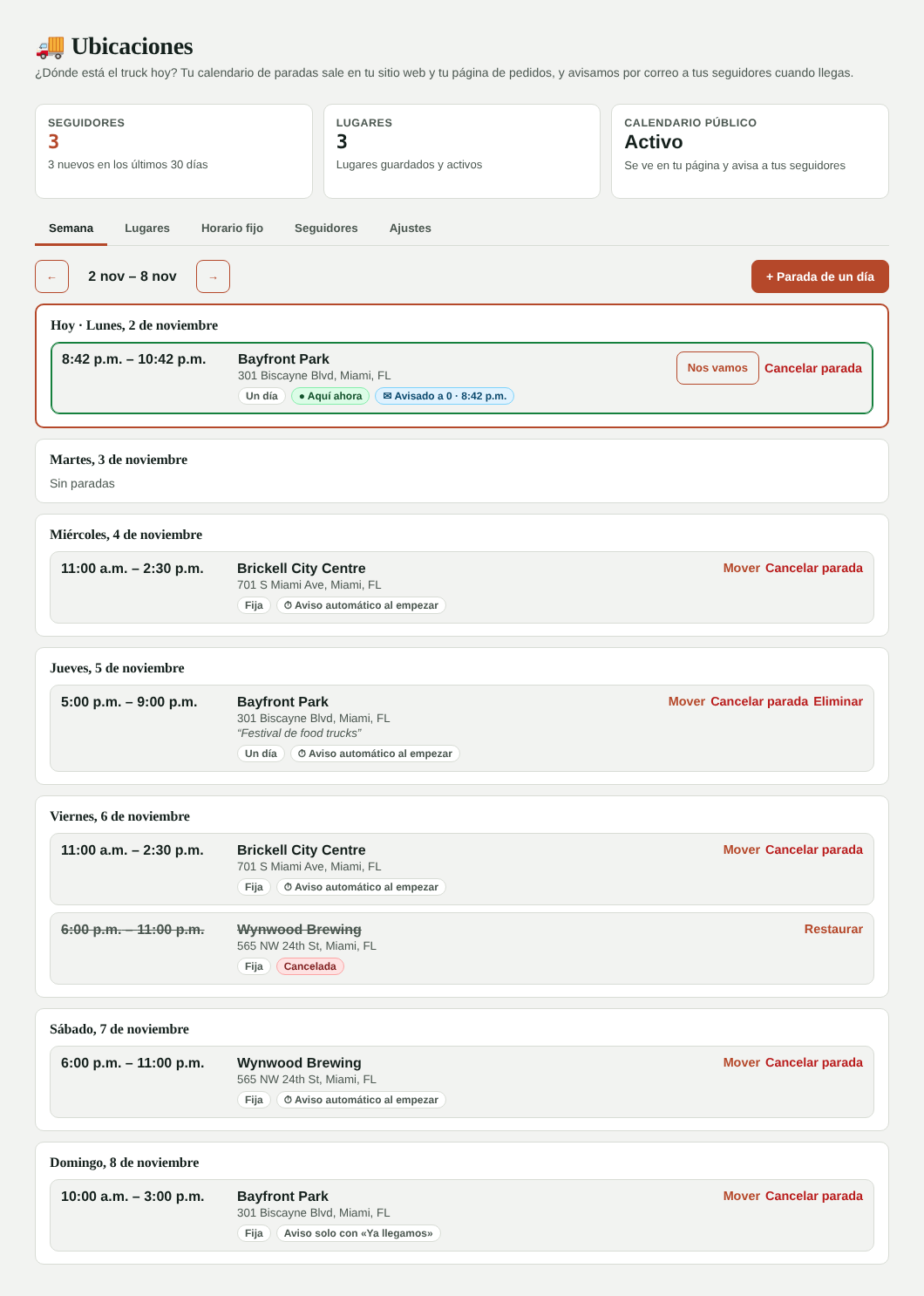
En Semana ves los próximos 7 días (con las flechas pasas de semana).
- + Parada de un día: un festival, un evento privado, un lugar nuevo. Puedes ponerle una nota («¡Hoy con tacos de birria!»).
- Mover: cambia la hora o el lugar de una sola fecha. Si es una parada fija, tu horario semanal no cambia.
- Cancelar parada: la parada sale tachada como Cancelada en tu página. Puedes avisar por correo a quienes siguen ese lugar. Si fue un error, toca Restaurar.
Cambiar el horario fijo
Si cambias una parada fija (por ejemplo, ahora empieza a las 10:00), las fechas futuras se actualizan solas. Las fechas que moviste o cancelaste a mano se respetan.
4. «Ya llegamos»
Cuando llegas al lugar, toca 🚚 Ya llegamos en el punto de venta (o en la tableta). En ese momento:
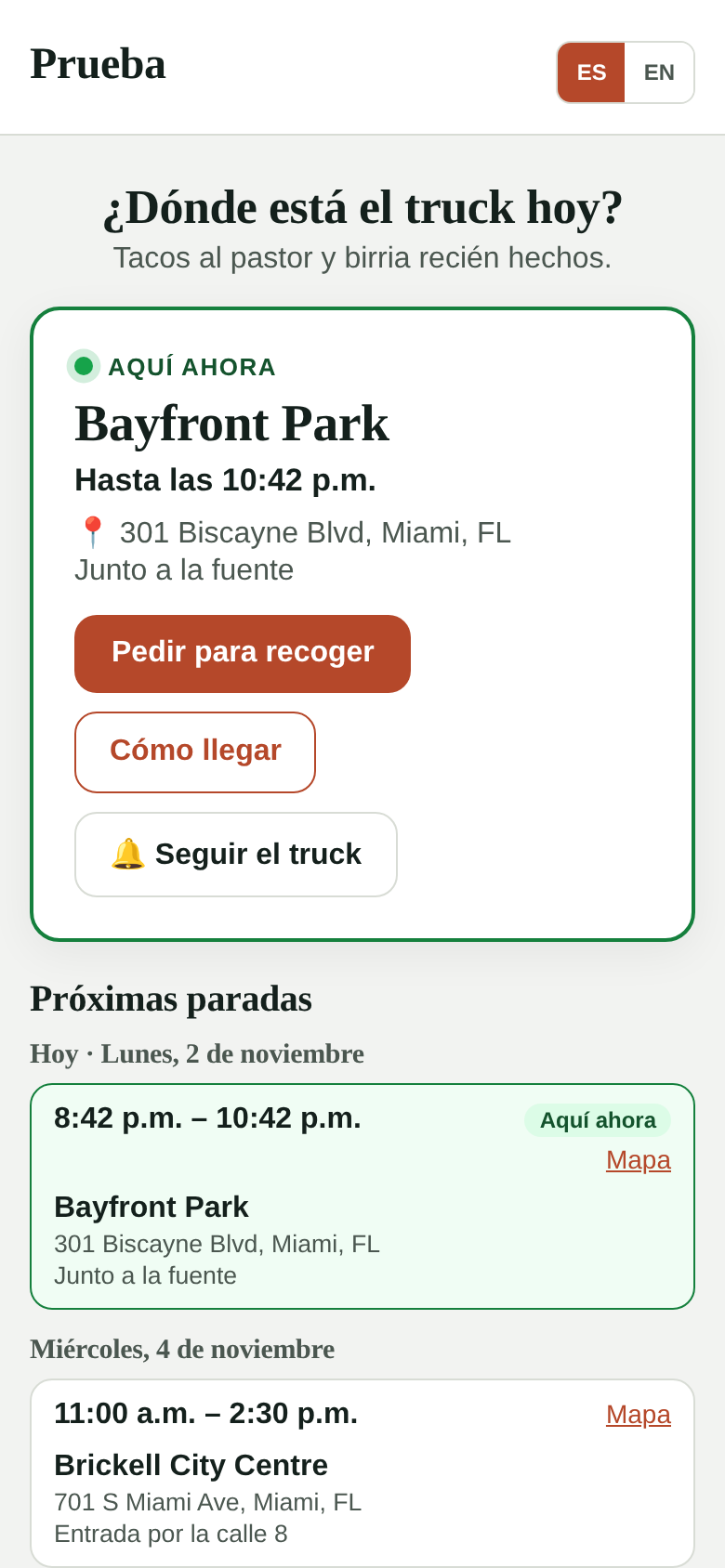
- Tu página dice Aquí ahora con un punto verde, el mapa y el botón Pedir para recoger.
- Les llega un correo a tus seguidores de ese lugar: «🚚 Tu negocio ya está en Bayfront Park, hasta las 2:30 p. m.», con botón para pedir y Cómo llegar.
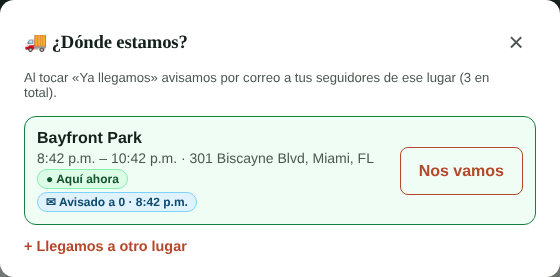
¿Llegaste a un lugar que no estaba en el calendario? Toca + Llegamos a otro lugar, elige el lugar y hasta qué hora te quedas.
Cuando te vayas, toca Nos vamos: la parada se marca como terminada.
Cada parada avisa una sola vez. Si tocas «Ya llegamos» antes de la hora, el correo sale en ese momento y el aviso automático ya no se repite. Si la parada tiene el aviso automático apagado, el correo solo sale con «Ya llegamos».
Lo que ve el cliente
En order.kitchfly.com/tu-negocio/ubicaciones el cliente ve dónde estás ahora (o tu próxima parada) con mapa, y tu calendario de las próximas dos semanas.
También sale:
- En tu página de pedidos, un aviso arriba del menú: «Aquí ahora: Bayfront Park».
- En tu sitio web, la sección ¿Dónde estamos hoy? con tu parada actual, las próximas y el mapa.
Puedes apagar cualquiera de los dos en Ajustes.
Seguidores
En tu página, el cliente toca Seguir el truck, escribe su correo y elige si quiere aviso de todas las paradas o solo de algunos lugares (por ejemplo, solo cuando estás cerca de su oficina). Le llega un correo para confirmar (doble confirmación): no lo agregamos hasta que da clic.
- Seguir el truck no lo suscribe a tus promociones: solo recibe los avisos de ubicación. Para promociones usa Marketing por correo.
- Los avisos de ubicación no cuentan en el límite de tu marketing por correo.
- Cada aviso trae Elegir qué paradas y Dejar de seguir en un clic.
En la pestaña Seguidores ves quién te sigue, de qué lugares y cuándo recibió el último aviso.
Ajustes y cartel con QR
En Ajustes:
- Marca Calendario de ubicaciones activo. Mientras esté apagado, tu página no se publica y no salen avisos.
- Escribe un mensaje para tu página (en español y en inglés).
- Elige si se muestra en tu página de pedidos y en tu sitio web, y si por defecto se avisa al cancelar una parada.
- Toca 🖨 Imprimir cartel con QR y pégalo en la ventanilla del truck: tus clientes escanean y te siguen.
Preguntas frecuentes
¿Mis clientes necesitan una app? No. Todo es por correo y desde el navegador.
¿Puedo mandar el aviso por mensaje de texto? Por ahora los avisos son solo por correo.
¿Qué pasa si el sistema no detecta la hora de inicio? El aviso automático sale dentro del primer minuto de la parada. Si por algo se retrasa más de 90 minutos, ya no se manda (para no avisar cuando ya te vas).
¿Los meseros pueden tocar «Ya llegamos»? Sí, cualquier persona del equipo desde el punto de venta. Solo el admin arma el calendario.
¿Puedo borrar un lugar? Si nunca tuvo paradas, se borra. Si ya tuvo, se desactiva (el historial se queda) y se quitan sus paradas futuras.