Imprime tickets y comandas
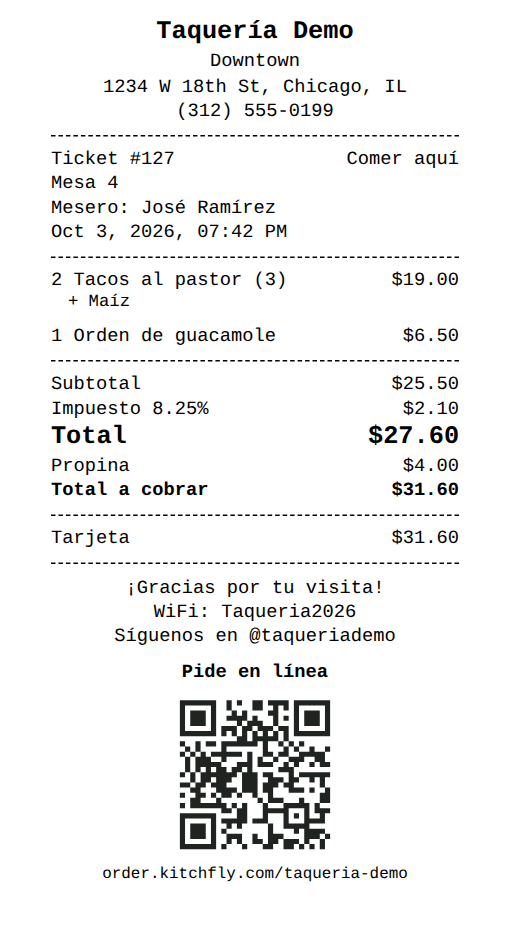
Kitchfly imprime desde el navegador, así que funciona con cualquier impresora instalada en la tablet o computadora: térmica de 80 mm o 58 mm (USB, de red o Bluetooth) o una impresora normal.
Configura
Como admin, ve a Configuración → Impresión:
| Opción | Qué hace |
|---|---|
| Teléfono en el ticket | Aparece debajo del nombre de tu restaurante, junto con la dirección, que se cambia en Configuración → General. |
| Ancho del papel | 80 mm (el más común) o 58 mm. |
| Logo del ticket | Se convierte a blanco y negro para que salga nítido en papel térmico. |
| Mensaje al pie del ticket | Hasta 300 caracteres, en varias líneas, al final del ticket del cliente. Ej. ¡Gracias por tu visita!, la contraseña del WiFi o tu Instagram. |
| Imprimir el QR de tu página de pedidos en línea | Al final del ticket sale el QR con «Pide en línea», para que tus clientes ordenen directo la próxima vez. Requiere tener activos los pedidos en línea. |
| Imprimir el ticket automáticamente al cerrar una orden | El ticket sale en cuanto se cobra la orden. |
| Imprimir la comanda automáticamente al enviar a cocina | Solo salen los platillos nuevos, en letra grande, con modificadores, notas y alergias. |
Haz clic en Guardar cambios y luego en Imprimir prueba.
Imprimir a mano
- Al cerrar una orden, el aviso de abajo trae el botón Imprimir ticket.
- Después de enviar a cocina, el panel del ticket muestra Reimprimir comanda.
- El admin puede reimprimir cualquier ticket desde Órdenes: abre la orden y haz clic en Reimprimir ticket.
Imprimir sin el cuadro de diálogo (recomendado en la caja)
Por defecto el navegador muestra el cuadro de impresión cada vez.
En Windows, lo más fácil es la app de Kitchfly para Windows: eliges la impresora de tickets (y la de cocina, si tienes) y todo sale directo, sin configurar nada más.
En tablets Android, usa la app de Kitchfly para Android: imprime directo en impresoras térmicas Bluetooth o de red.
Si prefieres seguir en el navegador, en una computadora con Google Chrome también puedes saltar el cuadro:
- Pon la impresora térmica como impresora predeterminada de la computadora. En sus preferencias, elige papel de 80 mm (o 58 mm).
-
Crea un acceso directo a Chrome y, al final de su Destino, agrega
--kiosk-printingy la dirección de Kitchfly:"C:\Program Files\Google\Chrome\Application\chrome.exe" --kiosk-printing https://app.kitchfly.com -
Cierra todas las ventanas de Chrome y abre Kitchfly desde ese acceso directo. Desde ahí imprime directo a la impresora predeterminada.
Primera impresión
Antes de activar --kiosk-printing, imprime una vez desde el cuadro normal y elige Márgenes: Ninguno, Escala: 100% y desactiva Encabezados y pies de página. Chrome recuerda esa configuración.
iPad y tablets Android
Siempre muestran el cuadro del sistema (AirPrint o Mopria). Elige la impresora una vez y queda seleccionada.
Problemas comunes
- El ticket sale muy chico o con márgenes grandes: en las preferencias de la impresora elige papel de 80 mm y márgenes Ninguno.
- El recuadro de alergia sale en blanco: activa Gráficos de fondo en el cuadro de impresión.
- No imprime automático: revisa que las opciones estén activas en Configuración → Impresión y recarga el POS.